Versiones y comparación

Versiones y comparación en un mismo video.

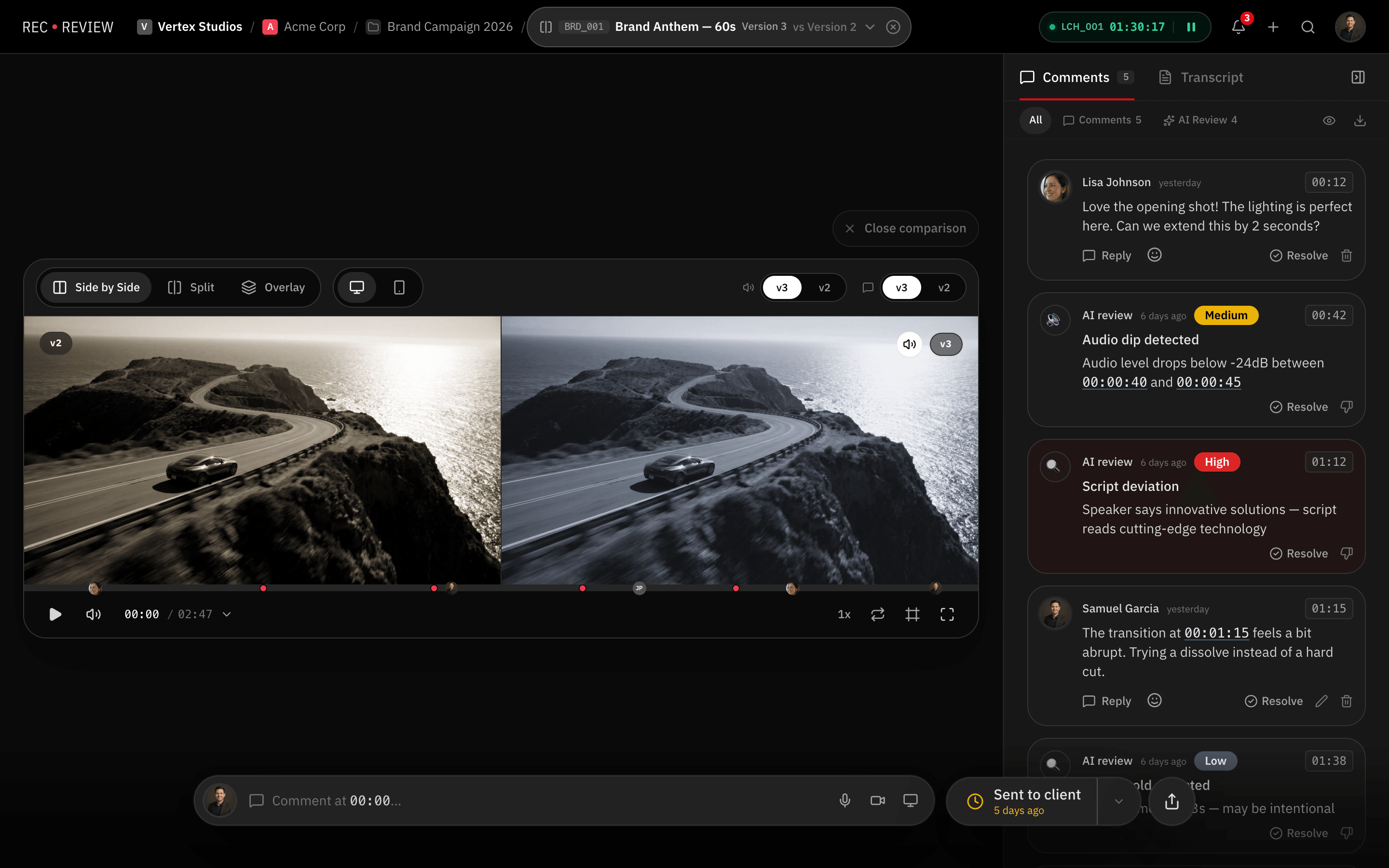
Cada corte nuevo entra como la siguiente versión, y comparas lado a lado, con cortina dividida o por la diferencia entre fotogramas.

Prueba gratis
Control de versiones

Funciones principales

Mira exactamente qué cambió entre cortes.

Comparación de versiones

Dos versiones se reproducen sincronizadas y con zoom compartido. Tú eliges de qué lado sale el audio y de qué versión ves los comentarios.

  • Lado a lado. En horizontal o apiladas, para cualquier relación de aspecto.
  • Cortina dividida. Arrastra el divisor para revelar una versión sobre la otra.
  • Superposición. Una versión sobre la otra, con la opacidad que elijas.
Dos versiones lado a lado, sincronizadas

Checklist de la ronda anterior

AI Review revisa cada pedido de la versión anterior y lo marca como hecho, parcial o no hecho, con la evidencia. En modo comparación, cada veredicto salta al punto correcto del corte nuevo.

Resumen de los pedidos de la versión anterior con un veredicto para cada uno

Historial de versiones

Todas las versiones en el mismo video, numeradas, con miniatura, duración, fecha, comentarios y quién las vio.

Lista de versiones con código, fecha y quién las vio

Más funciones

De la subida a la aprobación, sin renombrar archivos.

Detección automática de versión

Un archivo con v2, rev02 o el código del video en el nombre entra como la siguiente versión de la tarea correcta.

Subida que sugiere el archivo como siguiente versión

Qué cambió

Un resumen hecho por IA de lo que cambió en la versión nueva, en la página y en el correo que recibe tu cliente.

Resumen de lo que cambió en la versión nueva

Aprobación en la versión

La decisión queda guardada en la versión con nombre, fecha y origen, incluso cuando tu equipo registra una decisión que el cliente tomó fuera de la app.

Decisión registrada en la versión con nombre, fecha y origen

Versiones internas

Las versiones que no compartiste aparecen bloqueadas para quien es de fuera. Los clientes solo ven lo que liberaste.

Versión interna bloqueada vista por alguien de fuera

Aviso antes de enviar

Cuando parece que quedaron pedidos de la última versión sin atender, RecReview te dice cuántos y pregunta antes de enviar al cliente.

Envío al cliente con el aviso de un pedido sin atender de la versión anterior

Modo diferencia

Los píxeles idénticos quedan en negro y solo se ilumina lo que cambió. El enlace de comparación abre con las mismas versiones, modo y audio.

Comparación en modo diferencia, con solo el título nuevo iluminado

Preguntas frecuentes

¿Cómo sabe RecReview que un archivo es una versión nueva?

Por el nombre del archivo: patrones como v2, rev02 o final y el código del video señalan la tarea y el número de versión. Tú confirmas antes de subir.

¿Los clientes ven todas las versiones?

Por defecto, sí: el historial aparece en el enlace compartido. Un interruptor por video lo oculta, y las versiones que nunca se compartieron aparecen bloqueadas.

¿Borrar una versión borra sus comentarios?

Sí. Borrar es permanente y elimina los comentarios, respuestas y adjuntos de esa versión, por eso solo los editores o quien subió el archivo pueden hacerlo.

¿Puedo descargar una versión anterior?

Sí, desde el menú de la versión, mientras el archivo original siga guardado. Con el almacenamiento inteligente activado, los originales de versiones antiguas se pueden liberar, y la copia para ver se mantiene.

¿Quieres probarlo con tu equipo?

15 días gratis. Sin tarjeta de crédito.