A revisão por IA é opcional por upload, e cada versão é revisada no máximo uma vez. Você decide em dois níveis: o padrão do workspace e o upload individual.
Escolher por upload
No painel de upload, a chave Análise com IA decide para aquele arquivo. O painel mostra o custo — “Usa minutos de IA”, “Será consumido após o upload” — e quanto você ainda tem.
Quando você solta vários arquivos de uma vez, a lista de uploads permite ligar a chave arquivo a arquivo, então o corte que vai para o cliente é revisado e os seis exports de trabalho ao lado, não.
Tornar padrão no workspace
- Clique no seu avatar, no canto superior direito, e escolha Configurações do Workspace.
- Abra a aba Revisão IA, no fim da barra lateral.
- Ligue a Revisão com IA automática.
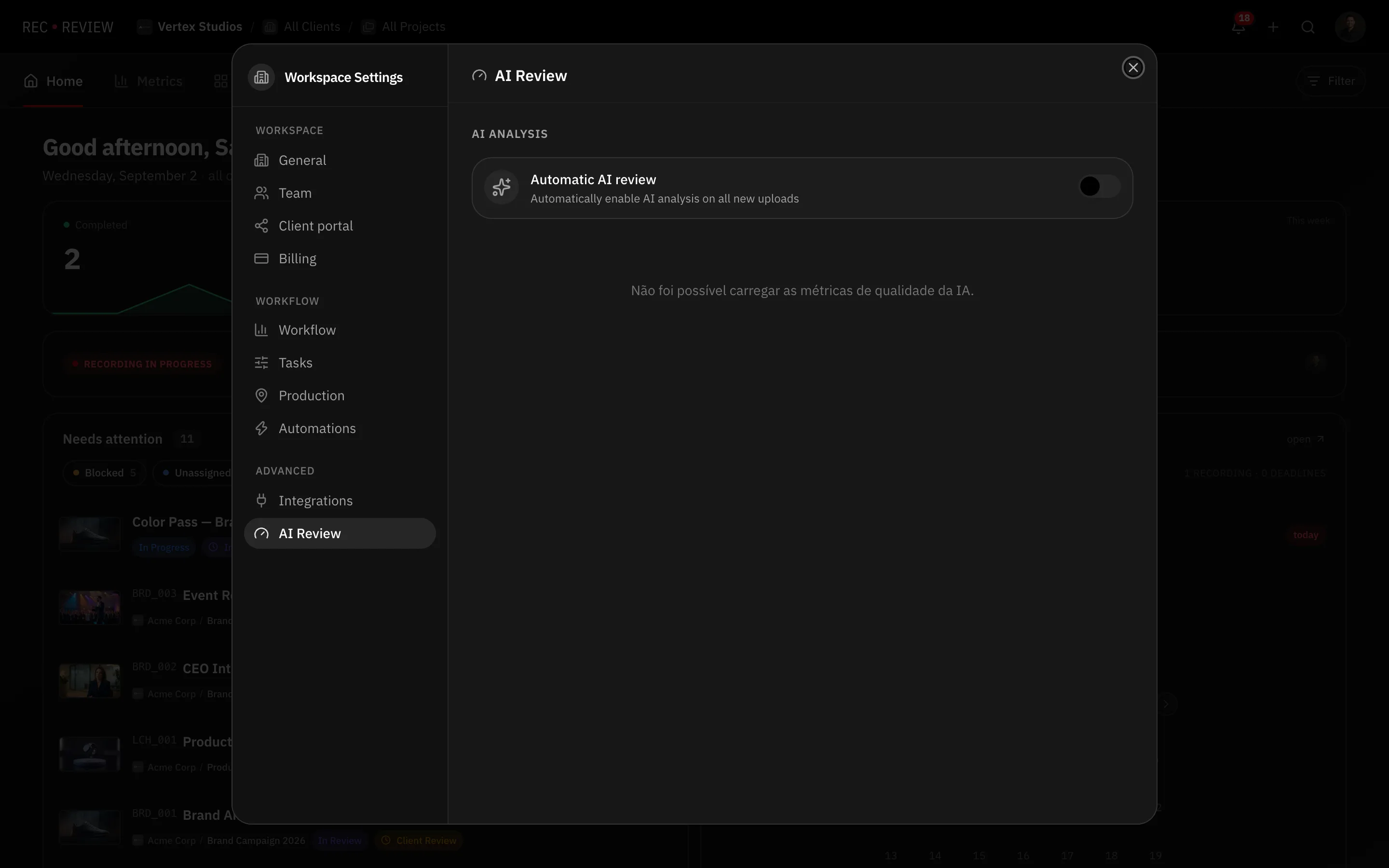
Daí em diante todo upload já chega com a revisão pedida, e você só pensa no assunto quando quiser pular um.
Dica: Automático faz sentido para times com franquia folgada e cujos uploads são quase todos cortes de verdade. Por upload faz sentido quando muitos exports intermediários passam pelo mesmo workspace — veja Como os minutos de IA são contados.
Um vídeo que você pulou
Não existe botão “revisar agora” num vídeo que subiu sem a revisão por IA. O que existe:
- Subir o export como versão nova da mesma tarefa com a Análise com IA ligada. A versão mantém o histórico de comentários e ganha o próprio relatório.
- Gerar só a transcrição pela aba Transcrição, se o que você queria era o que foi falado e não a checagem técnica — veja Transcrição e comparação com o roteiro.
Esconder o resultado do cliente
Desligar a revisão não é a única forma de manter os achados internos. Em Configurações do Workspace → Portal do cliente, em Visibilidade, ligue Ocultar AI Review para clientes. Sua equipe continua com o relatório; clientes e visitantes veem só os comentários humanos.
Próximos passos
Entenda o que a revisão por IA verifica antes de decidir deixá-la automática.