Subir um corte é o que começa uma revisão: o vídeo ganha uma página, uma timeline e um painel de comentários. Exporte um MP4 em H.264 — ele toca em tudo e é o mais fluido de navegar para quem revisa.
Antes de começar: um arquivo pode ter até 2 GB no Creator, 5 GB no Pro e 10 GB no Studio. O teste roda com os limites do Studio.
Subir pelo dashboard
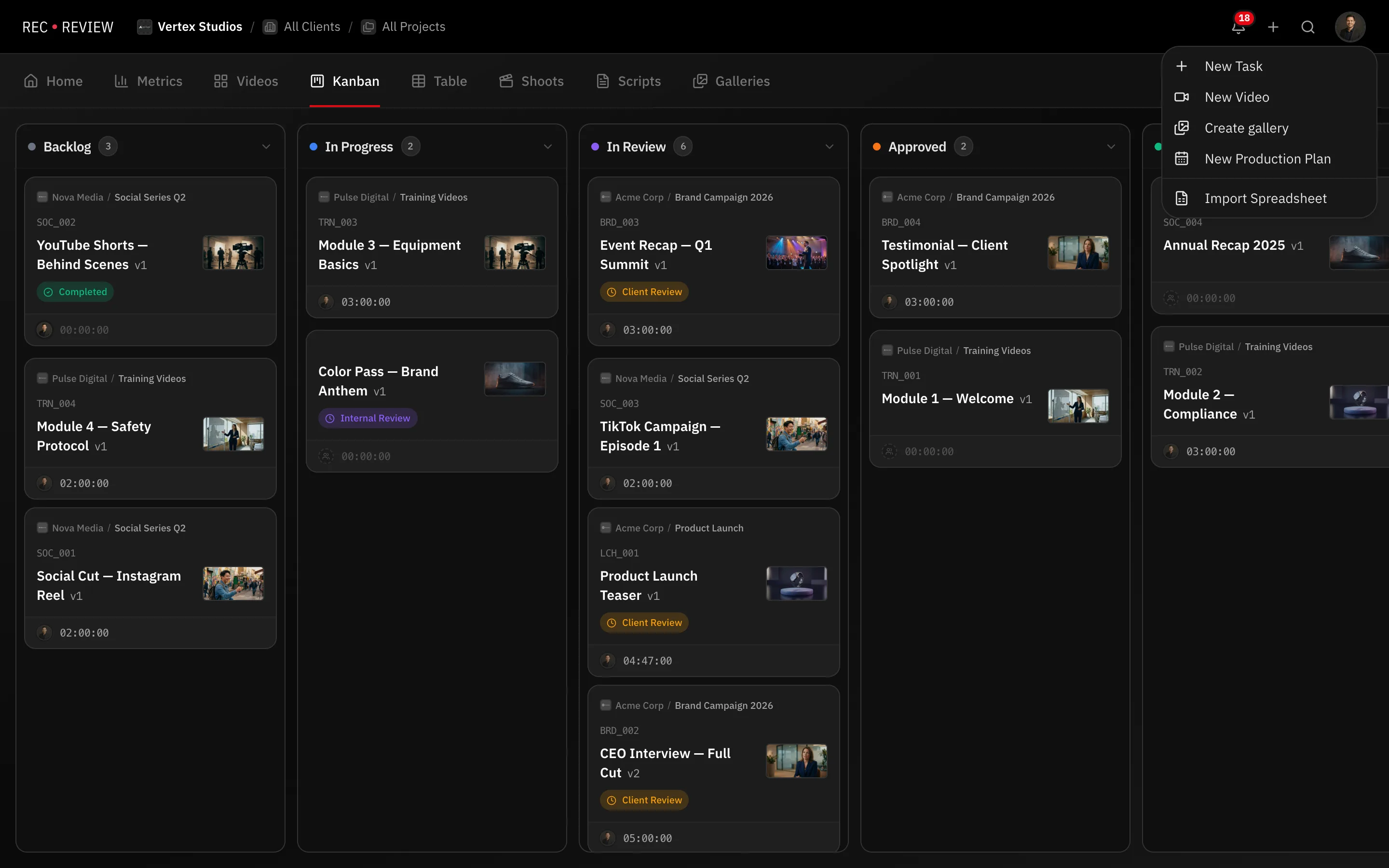
- Na barra do topo, clique em + e escolha Novo Vídeo. A janela de upload abre.
- Arraste o arquivo para a caixa, ou clique na caixa para escolher no computador.
- Vincule o vídeo a uma tarefa existente ou crie uma nova — digite o Título da Tarefa e escolha Cliente e Projeto, se você usa.
- Deixe Análise com IA ligada para rodar a passada técnica, ou desligue para só subir o arquivo.
- Clique em Upload + Análise IA (ou Iniciar Upload, com a revisão por IA desligada).
Se o nome do arquivo tiver o código de vídeo de alguma tarefa (por exemplo ABC_001), o RecReview acha a tarefa e mostra o selo Detectado. Se o arquivo parecer um corte novo de algo que já subiu, ele oferece salvar como nova versão.
Arrastar o arquivo de qualquer lugar
Não precisa abrir aquela janela. Arraste um ou vários vídeos para cima do dashboard e solte na área que toma a tela. Eles entram na lista de uploads e sobem enquanto você continua trabalhando. Arquivos que não são vídeo, que passam do limite de tamanho ou que já estão na lista são ignorados, com um aviso dizendo o porquê.
Deixar uma pasta fazer isso
No app para Mac você aponta o RecReview para a sua pasta de export. Quando um render termina, o arquivo sobe sozinho — e se o nome tiver um código de vídeo, ele cai naquela tarefa como nova versão. Veja o app para Mac.
O que acontece depois
- O arquivo sobe. É aqui que a barra de progresso passa a maior parte do tempo.
- O vídeo já fica assistível assim que o upload termina. Abra e comece a comentar enquanto o resto continua.
- Enquanto isso, o RecReview ajusta a qualidade de reprodução à conexão de quem assiste, gera as miniaturas e, se você pediu, roda a revisão por IA.
- Quando a revisão termina, o vídeo é marcado como concluído e o relatório aparece.
Nota: Vídeo que diz estar processando mas toca normalmente é o comportamento esperado. A melhor qualidade de reprodução e o relatório da IA chegam logo depois.