O roteiro é anexado à tarefa de vídeo, não ao plano nem ao bloco. O bloco mostra o roteiro atual daquela tarefa. Troque o roteiro uma vez e o plano, o teleprompter e a visão do cliente acompanham.
Anexar um roteiro
- Abra a tarefa, pela coluna Roteiro do plano ou pelo painel da tarefa.
- Na seção Roteiro, escolha de onde vem o arquivo:
- Arquivo — sobe do seu computador. Roteiros aceitam PDF, DOC(X), PPT(X), TXT ou RTF.
- Drive — vincula um arquivo que já existe no Google Drive.
- OneDrive — vincula um arquivo do OneDrive ou do SharePoint, inclusive um que o cliente compartilhou com você.
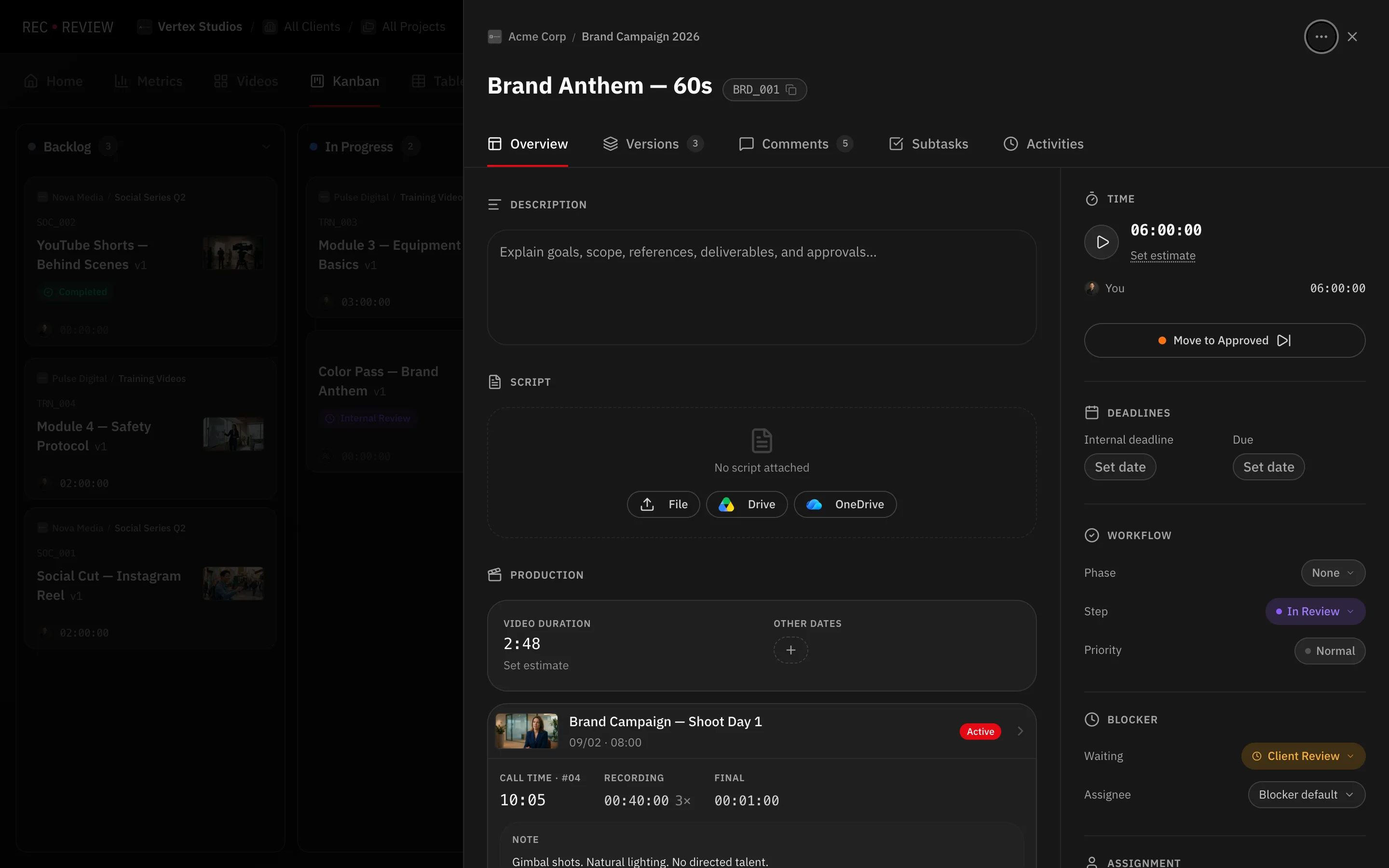
Quando o workspace tem um modelo de roteiro no Google Docs, aparece também Criar do template. Ele copia o modelo para um Doc novo, já nomeado e arquivado.
Para anexar o mesmo roteiro a várias tarefas, aplique na seleção inteira de uma vez em vez de repetir linha por linha.
Versões
Todo anexo ou upload cria uma versão nova, não sobrescreve. Use Nova versão (arquivo), Nova versão (Drive) ou Nova versão (OneDrive) quando o roteirista mandar uma revisão, e Ver histórico para consultar o que veio antes. Desanexar nunca mexe no arquivo na origem.
Como os links abrem
Cada roteiro abre no app certo para o que ele é: documentos e arquivos do Word no editor do Google Docs, apresentações no Slides, planilhas no Sheets e o resto no visualizador do Drive. Por isso um .docx abre pronto para ler em vez de baixar — e ele nunca vira um Google Doc no caminho.
Estimar a duração a partir do roteiro
Com o roteiro anexado, o plano consegue calcular o tamanho do vídeo final.
- Na linha do plano, use o botão ao lado da duração para ler o roteiro.
- O RecReview conta as palavras e estima o tempo de leitura.
- A Duração do Vídeo é preenchida, e a Duração da Gravação sai do ritmo do plano.
Se várias linhas usam o mesmo roteiro ou têm o mesmo tamanho, preencha a primeira e use Aplicar roteiro abaixo ou Aplicar duração abaixo.
Nota: Quem abre o plano compartilhado também consegue abrir o roteiro — mas só a versão atual, nunca as anteriores.
O que o teleprompter faz com ele
No Modo de Produção, um bloco de vídeo com roteiro oferece Extrair automaticamente, que puxa o texto legível do arquivo. Funciona com Google Docs e Slides e também com Word, PowerPoint, PDF e RTF. Se o resultado precisar de ajuste, edite ali mesmo antes de rodar.
Próximo passo
Rode o dia pelo prompter — veja Configurar o teleprompter.