Use uma galeria quando a gravação também rende still. As fotos ganham a mesma página de revisão, os mesmos comentários e a mesma aprovação de um corte, então você não precisa de uma segunda ferramenta nem de link do WeTransfer.
Criar a galeria
- Clique em + no header e escolha Criar galeria. Também dá para abrir a aba Galerias.
- Digite um nome em Nova galeria — título (ex: Ensaio Institucional).
- Escolha Cliente e Projeto, se a galeria pertence a algum. Deixar em Sem cliente e Sem projeto está ok para trabalho interno.
- Clique em Criar galeria.
A galeria também pode viver dentro de um plano de produção. No editor, Adicionar → Galeria coloca os stills da diária na mesma linha do tempo dos blocos de vídeo.
Subir as fotos
- Abra a galeria para ver o painel Fotos.
- Clique em Adicionar fotos e depois em Selecionar fotos — ou arraste. Valem JPG, PNG, WebP e HEIC.
- Acompanhe a contagem. Upload concluído! confirma o envio, e Adicionar mais fotos começa outra rodada.
Para trocar uma foto sem perder os comentários dela, use Nova versão naquela foto. O cliente pode então usar Comparar para ver as versões lado a lado. Excluir remove a foto de vez.
Dica: Jogue o ensaio inteiro de uma vez. As fotos sobem uma atrás da outra, e um arquivo falhar não cancela os outros.
Mandar para o cliente
- Clique em Gerar link. A galeria passa de privada para compartilhada.
- Use Copiar para levar o link, ou Abrir revisão para conferir antes como o cliente vai ver.
O diálogo de compartilhamento é o mesmo dos vídeos, então as opções que você já conhece — senha, expiração, exigir identificação do visitante — valem aqui também.
Para mandar como entrega, e não como link, use Enviar para Cliente na tarefa da galeria. Os contatos do cliente já vêm preenchidos e a galeria sai para aprovação.
O que o cliente faz
No link, o cliente vê Galeria protegida se você colocou senha, e é chamado a se identificar se você exigir. Depois disso ele pode:
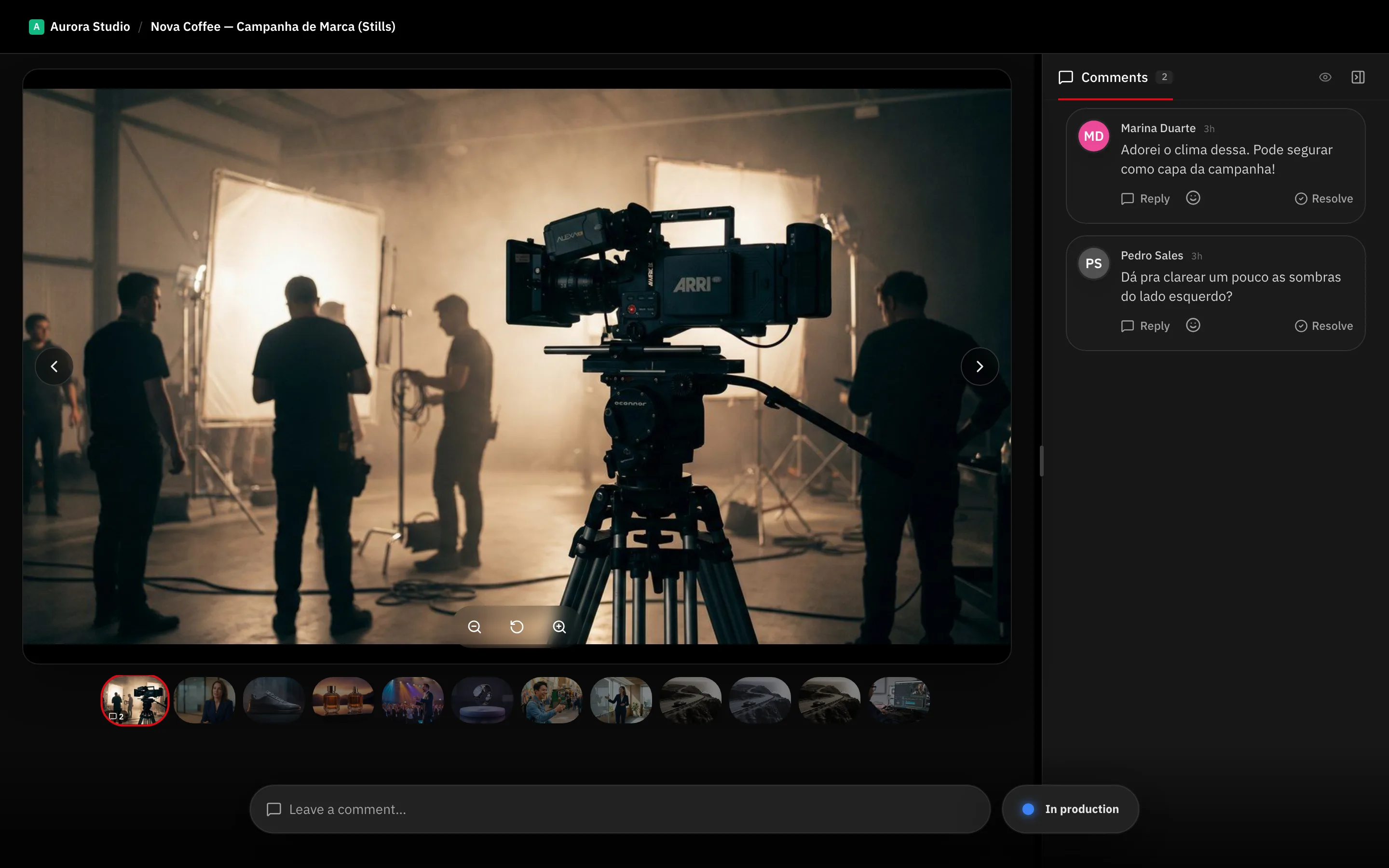
- Navegar pela aba Fotos, uma a uma ou na grade.
- Comentar em qualquer foto, inclusive desenhando em cima da imagem, e acompanhar a conversa na aba Comentários.
- Usar Comparar quando a foto tem mais de uma versão.
- Usar Baixar para levar a entrega inteira num zip.
- Fechar com Aprovar ou Pedir ajustes.
Nota: Um cliente que já aprovou pode reabrir a galeria. O RecReview avisa que reabrir volta o status para ajustes solicitados, então aprovação nunca é desfeita em silêncio.
Próximo passo
Se o cliente precisa achar as galerias junto com os vídeos, veja Configurar o portal do cliente.