Conecte o OneDrive para anexar roteiros direto do OneDrive ou do SharePoint, inclusive arquivos que um cliente compartilhou com você. A navegação é pelo seletor do próprio RecReview.
Conectar sua conta
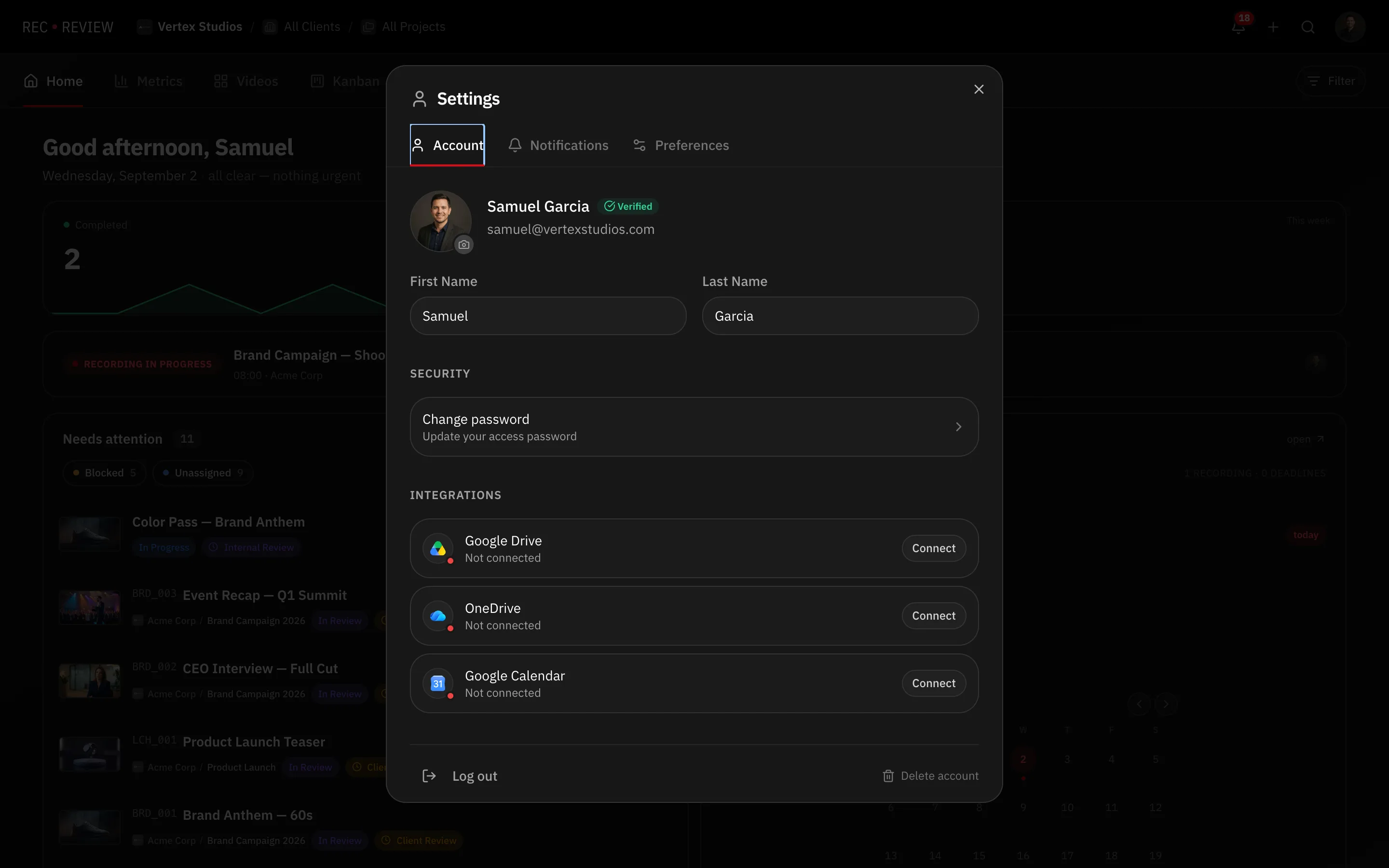
- Clique no seu avatar, no canto superior direito, e escolha Configurações.
- Abra a aba Conta e desça até Integrações.
- Na linha do OneDrive, clique em Conectar.
- Autorize o acesso na tela da Microsoft que abrir.
A linha passa a mostrar Conectado.
Admins do workspace também podem conectar em Configurações do Workspace → Integrações.
Anexar um roteiro
- Abra a tarefa de vídeo e escolha a opção do OneDrive nas ações de roteiro.
- Selecionar roteiro do OneDrive abre com três abas:
- Meus arquivos — o seu OneDrive, pasta a pasta.
- Compartilhados comigo — arquivos que outras pessoas compartilharam com a sua conta, inclusive o roteiro de um cliente.
- Sites — sites do SharePoint que você segue e as bibliotecas de documentos deles.
- Para achar por nome em vez de navegar, digite em Buscar no OneDrive… (Enter).
- Escolha o arquivo. Roteiros aceitam PDF, Word, PowerPoint, TXT ou RTF.
O roteiro fica anexado à tarefa. Para trocar depois, use Nova versão (OneDrive) — a versão anterior fica no histórico da tarefa.
Quando os sites do SharePoint não carregam
Duas mensagens, dois problemas diferentes:
- O acesso a sites do SharePoint precisa de uma nova permissão da Microsoft. — sua conexão é anterior ao suporte a SharePoint. Clique em Reconectar OneDrive e autorize de novo.
- Nenhum site do SharePoint — siga sites no SharePoint para vê-los aqui (contas corporativas). — a permissão está certa, só não há nada para listar. Siga o site no SharePoint. Conta Microsoft pessoal não tem site, e reconectar não muda isso.
Nota: remover o roteiro da tarefa só desanexa. O arquivo original no OneDrive não será afetado.
Desconectar
Vá em Configurações → Conta → Integrações e clique em Desconectar na linha do OneDrive. Você também pode usar o Desconectar do card do OneDrive em Configurações do Workspace. O RecReview confirma com OneDrive desconectado.