Conecte o Google Drive para anexar um Doc a uma tarefa de vídeo sem baixar e subir de novo. O admin ainda pode definir um modelo para o roteiro novo sair em um clique.
Conectar sua conta
- Clique no seu avatar, no canto superior direito, e escolha Configurações.
- Abra a aba Conta e desça até Integrações.
- Na linha do Google Drive, clique em Conectar.
- Autorize o acesso na tela do Google que abrir.
Você volta para o RecReview e a linha passa a mostrar Conectado.
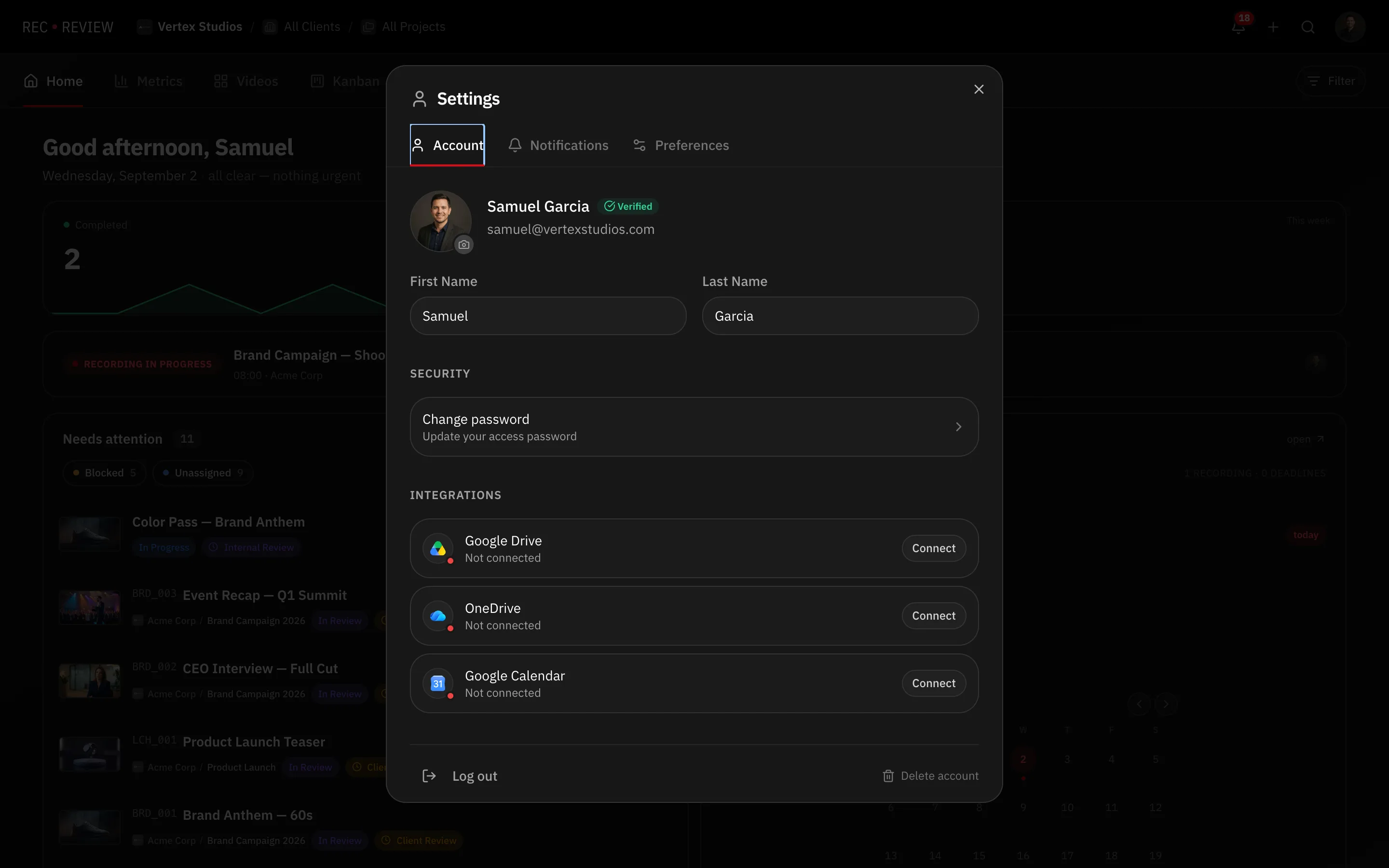
A conexão é sua, não do workspace. Cada pessoa da equipe conecta o próprio Drive.
Configurar o modelo do workspace
Só admins do workspace fazem isso, e só depois de conectar o próprio Drive.
- Clique no seu avatar, escolha Configurações do Workspace e abra a aba Integrações.
- Em Modelo de roteiro (Google Doc), clique em Selecionar documento e escolha o Doc que serve de ponto de partida.
- Em Pasta de destino, clique em Escolher pasta para dizer onde os roteiros novos são salvos. Meu Drive (raiz) também funciona.
- Defina o Padrão de nome do arquivo. Clique nas etiquetas para montar —
{code},{title},{client},{project},{date}. Uma prévia mostra o resultado enquanto você monta.
Dentro do documento-modelo, estas variáveis são preenchidas na criação do roteiro: {{cliente}}, {{projeto}}, {{codigo}}, {{titulo}}, {{duracao}} e {{data}}.
Importante: o modelo é copiado a cada roteiro novo. Quem cria roteiros precisa conseguir abrir aquele documento, senão a cópia falha.
Usar na tarefa
Abra uma tarefa de vídeo e use as ações de roteiro:
- Escolher do Drive — anexa um arquivo que você já tem.
- Criar do template — cria um Doc novo a partir do modelo do workspace, já nomeado e arquivado pelo seu padrão.
- Enviar arquivo pro Drive — sobe um arquivo local para a pasta de roteiros do workspace e anexa.
- Nova versão (Drive) — anexa um arquivo mais novo e mantém o histórico de versões.
Remover o roteiro da tarefa só desanexa. O arquivo original no Google Drive não será afetado.
Desconectar
Volte em Configurações → Conta → Integrações e clique em Desconectar na linha do Google Drive. O acesso do RecReview é encerrado. Os roteiros já anexados continuam apontando para os mesmos arquivos do Drive.