
O dashboard é o mesmo trabalho mostrado de várias maneiras. Trocar de visão não mexe nos seus filtros — o mesmo cliente, projeto e busca continuam valendo.
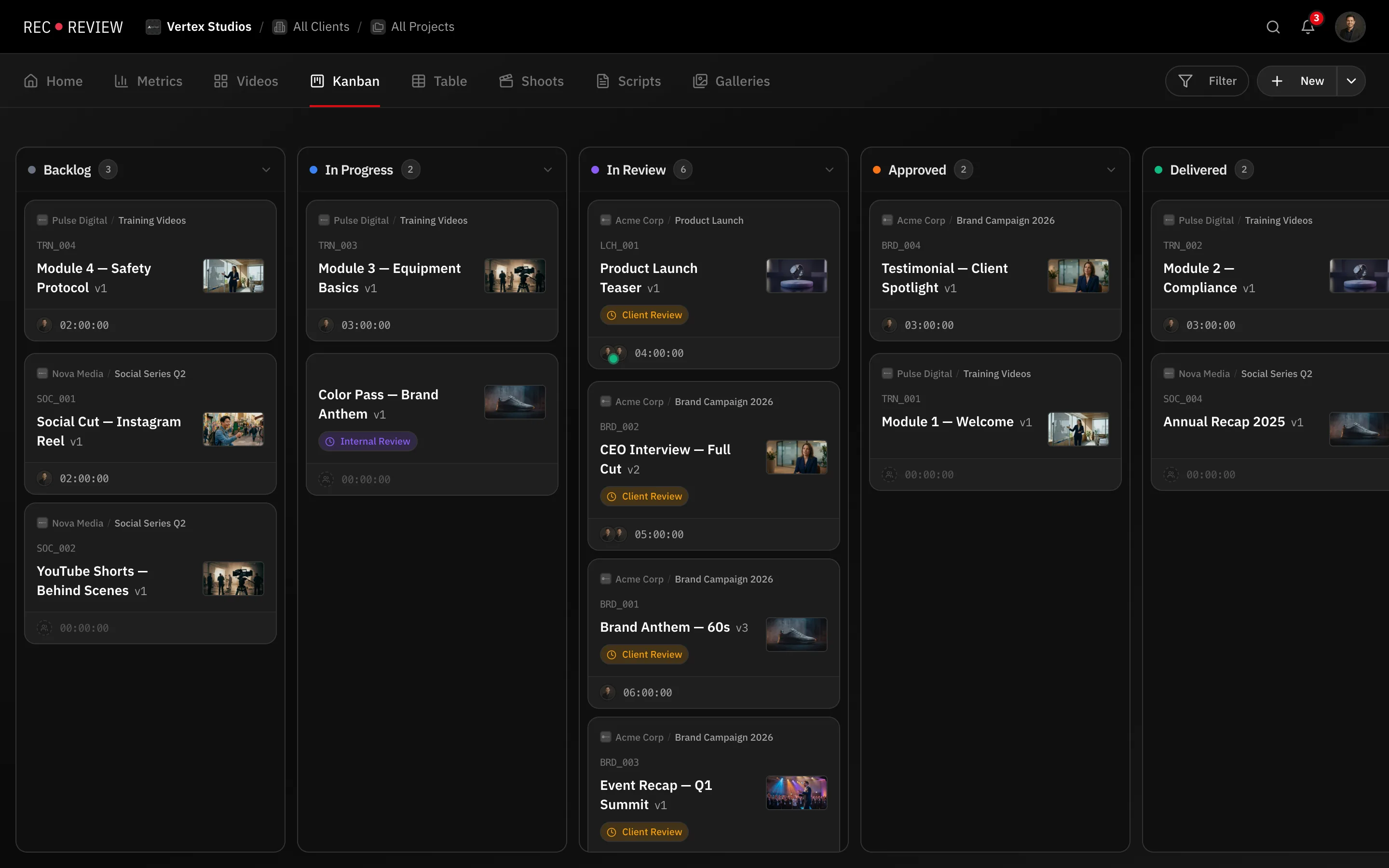
As visões
As abas ficam no topo, logo abaixo do cabeçalho.
| Visão | O que mostra |
|---|---|
| Home | O que precisa de você hoje: suas tarefas, prazos, atividade recente |
| Métricas | Números do workspace — só dono e admins |
| Vídeos | Grade de cards com miniaturas |
| Kanban | Tarefas como cards nas colunas do fluxo |
| Tabela | Todos os campos em linhas, com agrupamento e ordenação |
| Gravações | Planos de produção e dias de gravação |
| Roteiros | Roteiros vinculados às tarefas |
| Galerias | Galerias de fotos entregues aos clientes |
Cada visão tem o próprio endereço (/dashboard/kanban, /dashboard/table e assim por diante), então dá para favoritar aquela em que você vive.
Trocar de cliente ou projeto
A barra de cima é um caminho de Workspace › Cliente › Projeto. Clique em qualquer parte dele para trocar, ou para voltar a Todos os Clientes e Todos os Projetos. Adicionar cliente e Adicionar projeto estão nos mesmos menus, e Gerenciar abre a lista completa.
Clientes arquivados ficam escondidos até você ligar Mostrar arquivados em “Todos os Clientes”.
Buscar qualquer coisa com ⌘K
Aperte ⌘K (Ctrl+K no Windows) de qualquer lugar. Digite e os resultados vêm agrupados por tipo: tarefas e vídeos, horários de gravação, planos de produção, roteiros, clientes, projetos e pessoas. A busca também cobre o que foi falado dentro dos vídeos.
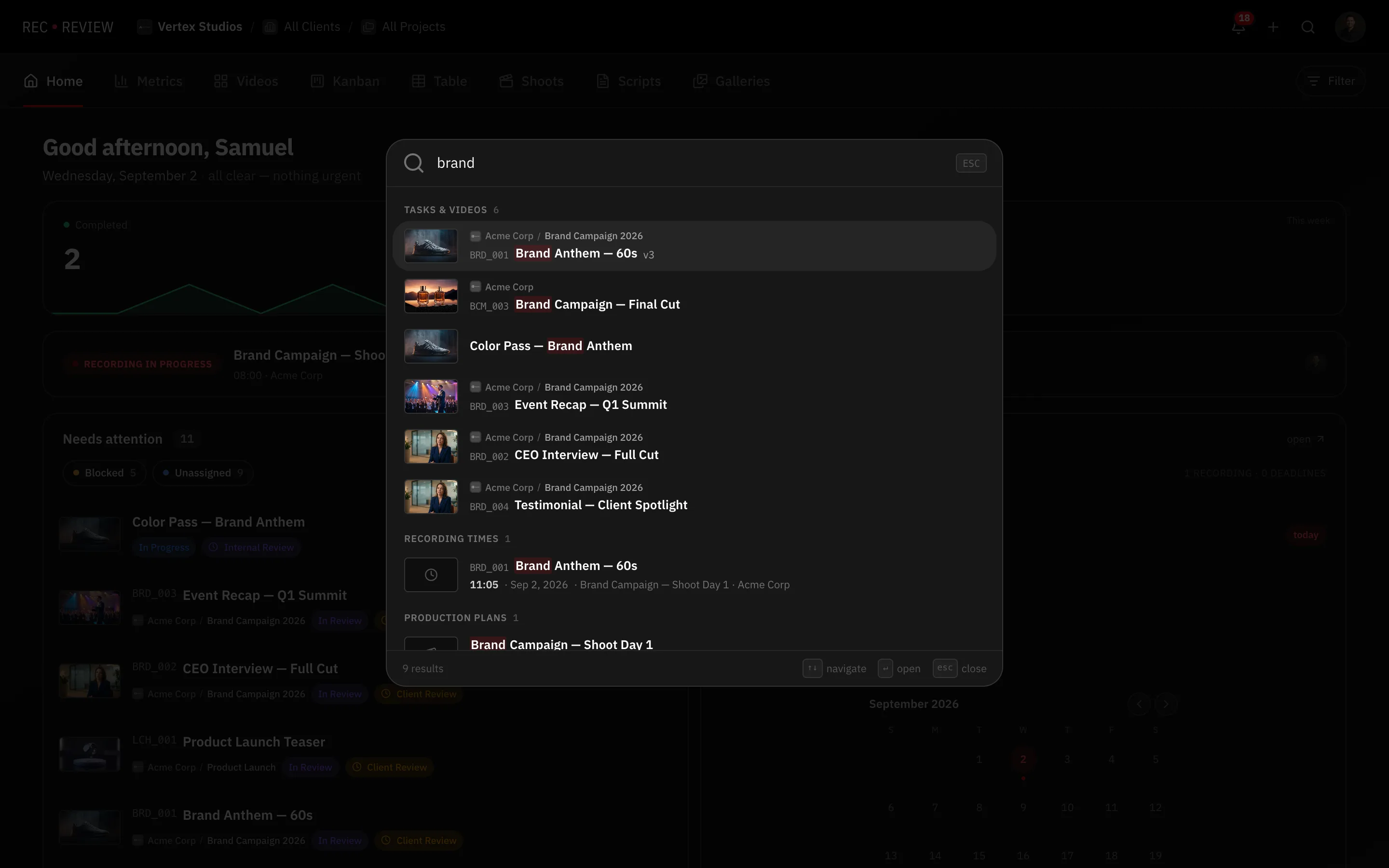
Abrindo sem digitar nada, ela lista seus itens recentes — funciona como atalho de navegação.
Tema e configurações
Clique no seu avatar, no canto superior direito. O menu tem três botões de tema — claro, escuro e sistema — mais Configurações (as suas), Configurações do Workspace (as da equipe), Novidades e Sair.
Dica: Cmd+clique (ou Ctrl+clique) num card de tarefa ou vídeo abre em outra aba, em vez de abrir o painel lateral.