
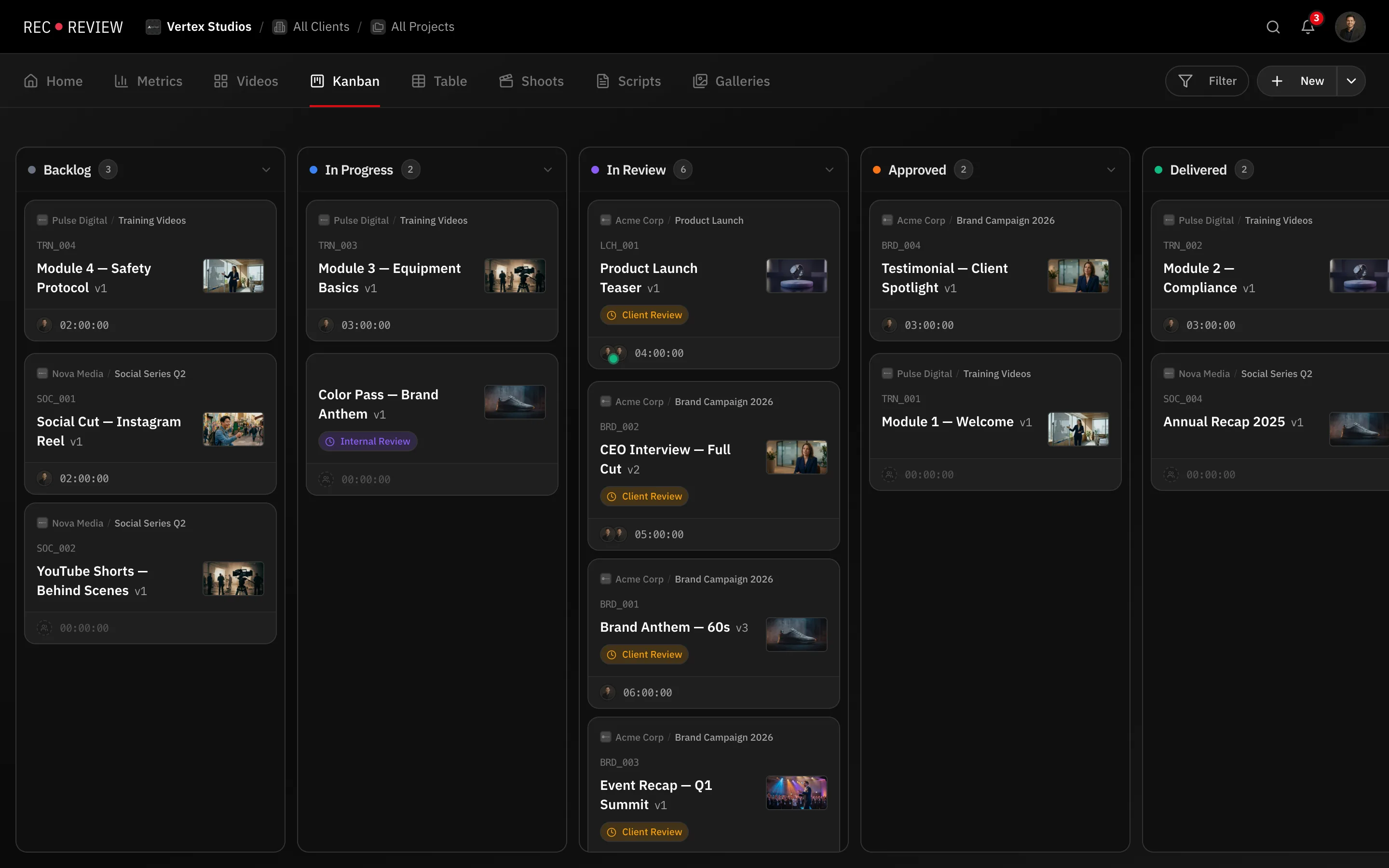
A visão Kanban responde uma pergunta: em que etapa cada tarefa está agora? Use como o quadro do dia a dia da equipe. Cada status é uma coluna, e um workspace novo começa com cinco: A iniciar, Em andamento, Em finalização, Em revisão e Entregue.
Mover uma tarefa
- Abra a aba Kanban.
- Arraste o card para outra coluna.
O card atualiza na hora, e qualquer automação que escuta Status alterado roda.
Dois atalhos fazem o mesmo sem arrastar. Clique com o botão direito no card e use Mover para. Ou selecione vários cards com Ctrl/Cmd e use Mover para na barra de seleção.
Cada card mostra cliente e projeto, o código de vídeo, o título, a versão atual, o chip de bloqueio quando alguém está pendente e o tempo já registrado.
Reagrupar as colunas
As colunas não precisam ser status.
- Clique em Filtrar na barra de ferramentas. O painel abre à direita.
- Em Agrupar → Colunas, escolha Status, Fase do Projeto ou Aguardando.
Arrastar continua funcionando. Agrupado por Fase do Projeto, soltar um card muda a fase. Agrupado por Aguardando, muda quem está segurando a tarefa.
Em Swimlanes você divide o mesmo quadro em faixas horizontais por Responsável ou Prioridade.
Adicionar ou editar um status
Os status são por workspace, e só admins e donos podem mudá-los.
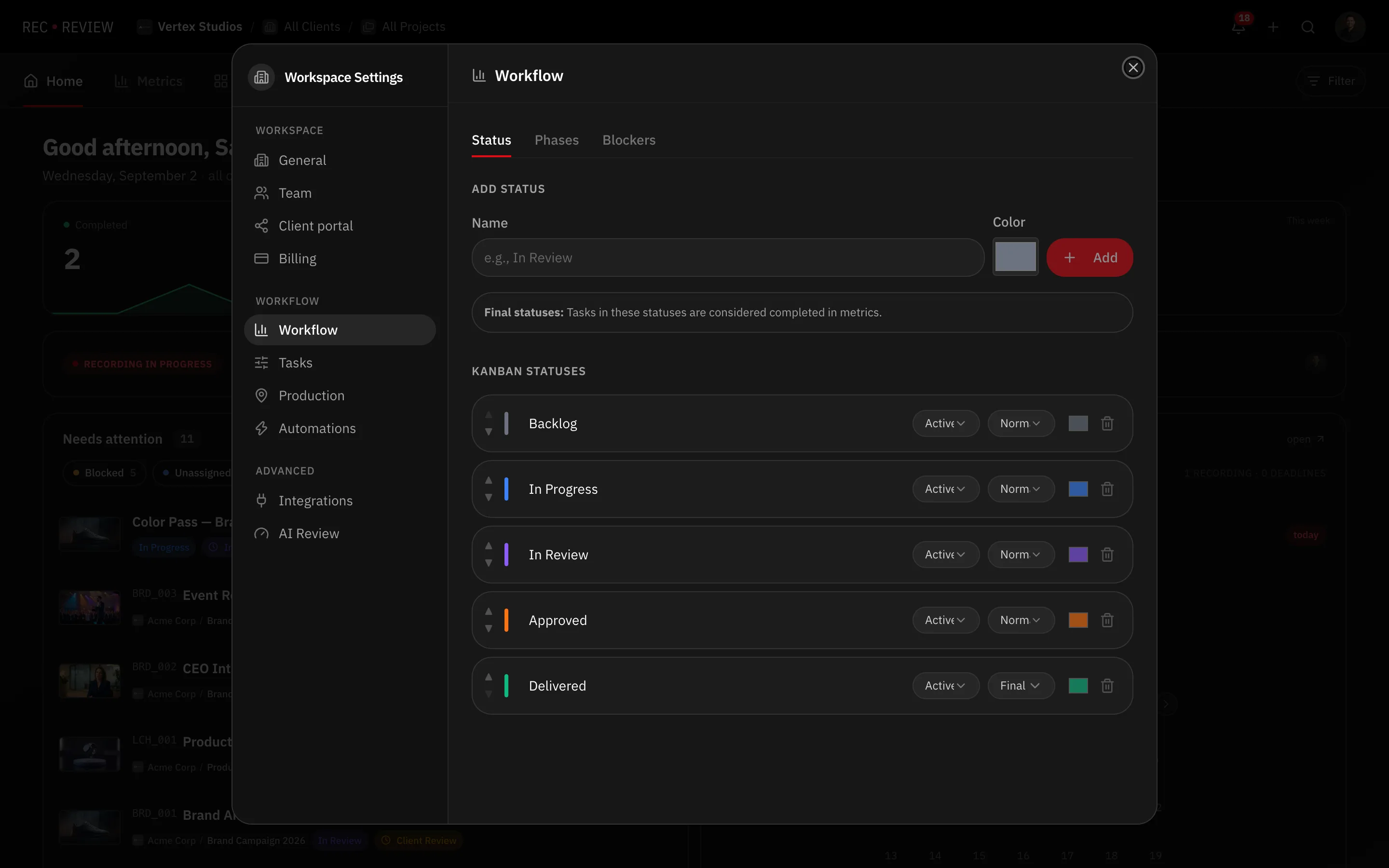
- Abra o menu do avatar, no canto superior direito, e clique em Configurações do Workspace.
- Vá em Fluxo de Trabalho. A aba Status abre primeiro.
- Em Adicionar status, escreva o Nome, escolha a Cor e clique em Adicionar. O status entra no fim da lista.
- Em Status do Kanban, use as setas para reordenar e clique no nome para renomear.
- Mude o status de Norm para Final quando a tarefa que chega nele está encerrada.
Importante: As métricas contam como concluído só o que está em status Final. Para tirar uma coluna do quadro sem perder o histórico, marque como Inativo em vez de excluir.
E agora
Status diz em que etapa a tarefa está. Para onde ela está no ciclo de vida, use fases; para quem está segurando, use bloqueios.