Todo plano inclui usuários ilimitados — colegas, freelancers e clientes não custam nada a mais.
Antes de começar: só dono e admins podem convidar gente.
Enviar um convite
- Clique no seu avatar, no canto superior direito, e escolha Configurações do Workspace.
- Abra a aba Equipe.
- Em Convidar membro, digite o e-mail.
- Escolha o papel no seletor ao lado. O padrão é Editor.
- Clique em Convidar.
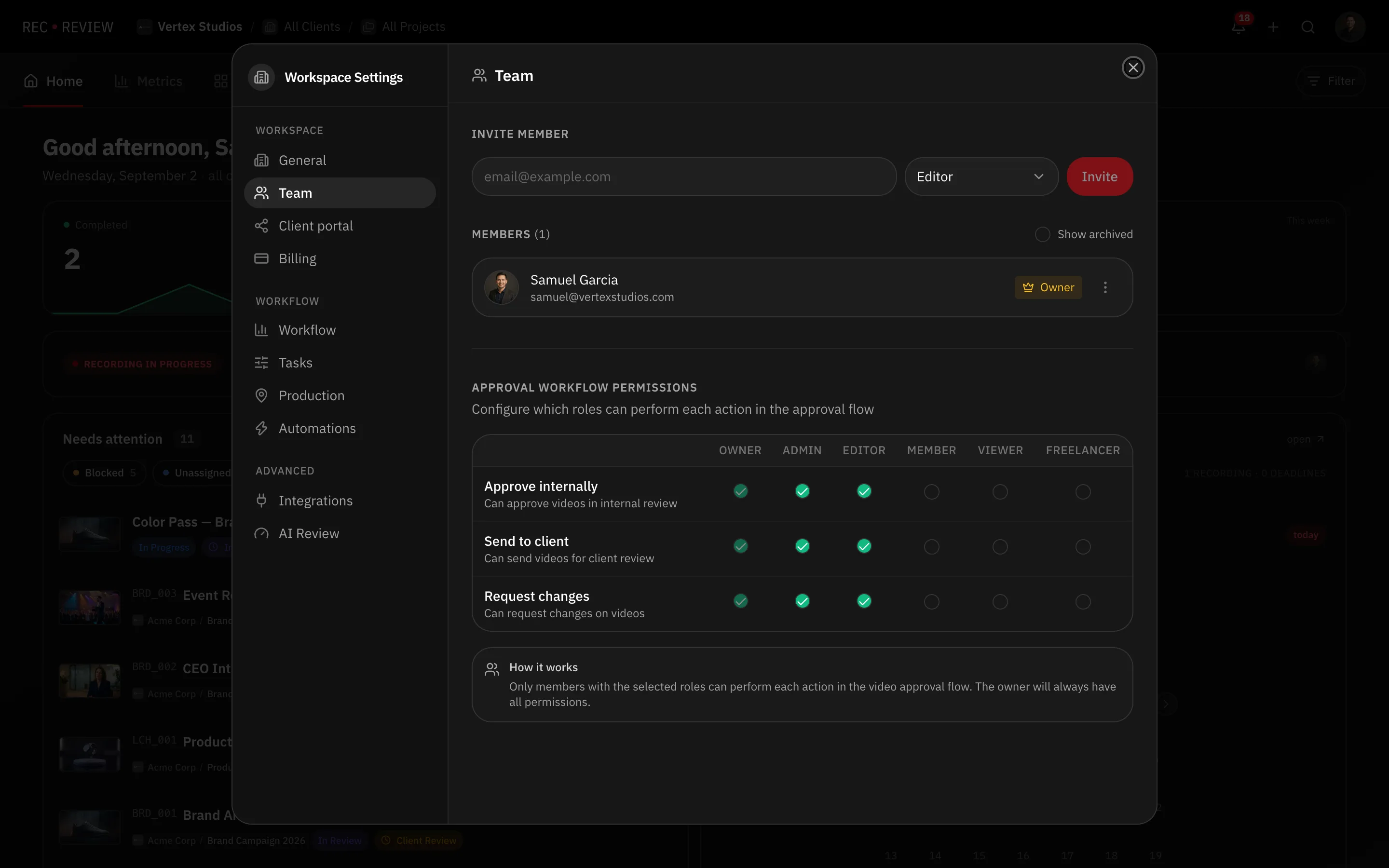
A pessoa recebe um e-mail com o link do convite. Se ela ainda não tiver conta no RecReview, cria uma e cai direto no seu workspace. Convite parado acaba deixando de funcionar — o Reenviar manda um novo.
Mandar o link no lugar do e-mail
Na lista de Convites pendentes, use Copiar link para pegar o mesmo convite como URL e colar no Slack ou no WhatsApp. Ao lado ficam Reenviar e Cancelar.
Qual papel escolher
| Papel | Em uma linha |
|---|---|
| Admin | Gerencia equipe, configurações e todas as tarefas |
| Editor | Cria e edita tarefas, vídeos e comentários |
| Membro | Trabalha em tarefas atribuídas, sem criar novas |
| Visualizador | Só visualiza tarefas e vídeos, sem editar |
| Freelancer | Acesso limitado a projetos específicos atribuídos |
O detalhe completo está em papéis e permissões.
Limitar alguém a certos projetos
Freelancers e membros podem ficar restritos a projetos. Na lista de membros, abra o menu da pessoa, escolha Acesso a Projetos e marque os projetos. Ela só enxerga e trabalha nas tarefas de dentro deles.
Quando alguém sai
Duas opções na linha do membro:
- Suspender bloqueia o acesso na hora e é reversível com Reativar.
- Arquivar (Desligamento) é definitivo. Antes de rodar, o RecReview lista as tarefas em aberto, subtarefas, comentários atribuídos, timers rodando e as automações que mandam trabalho para essa pessoa, para você reatribuir cada item. O trabalho já concluído continua no nome dela.
Nota: Cliente não precisa de convite nem de conta. Ele revisa por link de compartilhamento ou pelo portal — veja visão geral do portal do cliente.