Todas tus integraciones están en una sola pantalla. Ven aquí para revisar qué está conectado, conectar algo nuevo o cortar el acceso de RecReview a una cuenta.
Abre la lista
- Haz clic en tu avatar, arriba a la derecha, y elige Configuración.
- Abre la pestaña Cuenta.
- Desplázate hasta Integraciones.
Verás una fila para Google Drive, otra para OneDrive y otra para Google Calendar, cada una con un estado y un botón.
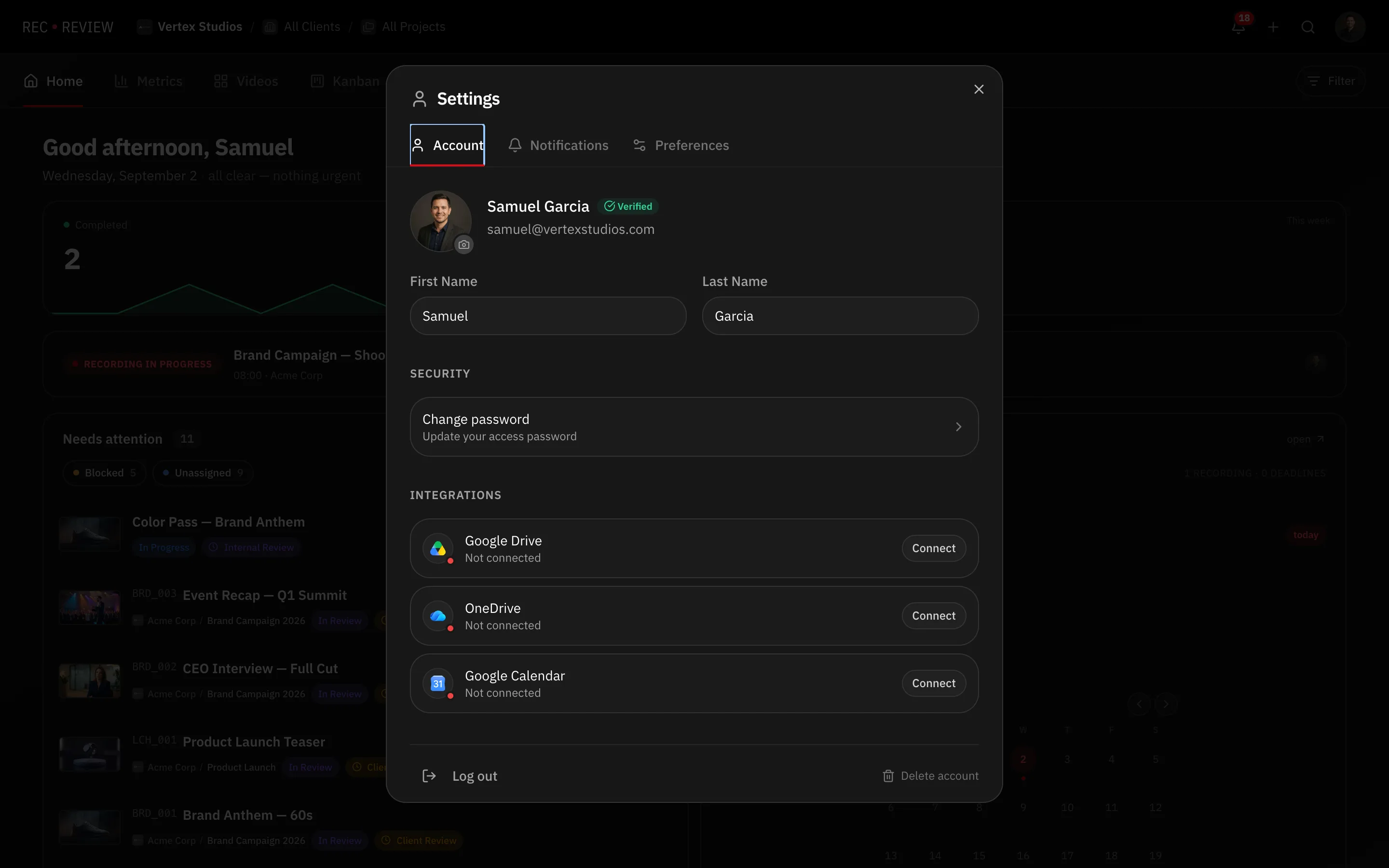
Qué significa cada estado
- Verificando…: RecReview todavía le está consultando a Google o a Microsoft.
- No conectado: no lo has conectado. El botón dice Conectar.
- Conectado: estás conectado y el botón dice Desconectar. Google Calendar muestra Conectado: eventos y enlaces de Meet.
Si una integración no aparece en la lista, no está disponible en tu cuenta. No hay nada roto.
Toda la sección solo aparece si perteneces a un espacio de trabajo.
Tres botones de desconectar y qué hace cada uno
Esta es la parte que confunde a la gente:
- Configuración → Cuenta → Integraciones → Desconectar: el de verdad. Corta el acceso de RecReview a esa cuenta.
- Configuración del espacio de trabajo → Integraciones → Desconectar en la tarjeta de OneDrive: lo mismo, desde la pantalla del espacio de trabajo.
- Configuración del espacio de trabajo → Integraciones → desconectar Google Calendar: no es lo mismo. Solo borra en qué calendario escribe este espacio de trabajo los eventos de los planes. Tu conexión con Google sigue activa.
Nota: Google Drive no tiene botón de desconectar en Configuración del espacio de trabajo, solo el estado Conectado. Desconéctalo desde tu pestaña Cuenta.
Los botones de inicio de sesión no son integraciones
La misma pestaña Cuenta muestra cómo inicias sesión, por ejemplo Inicio de sesión con Google o Inicio de sesión con Apple. Esos no son integraciones: no puedes desconectarlos desde RecReview. Cada uno enlaza a la página de seguridad de Google, Microsoft o Apple.
Consulta Métodos de inicio de sesión para ver qué puedes cambiar ahí.
Qué pasa después de desconectar
Todo lo que ya estaba vinculado sigue funcionando:
- Los guiones siguen en sus tareas y apuntan a los archivos originales.
- Los eventos siguen en el calendario. RecReview deja de actualizarlos.
- Si vuelves a conectar más adelante, puedes navegar y crear de nuevo, sin nada que volver a vincular.