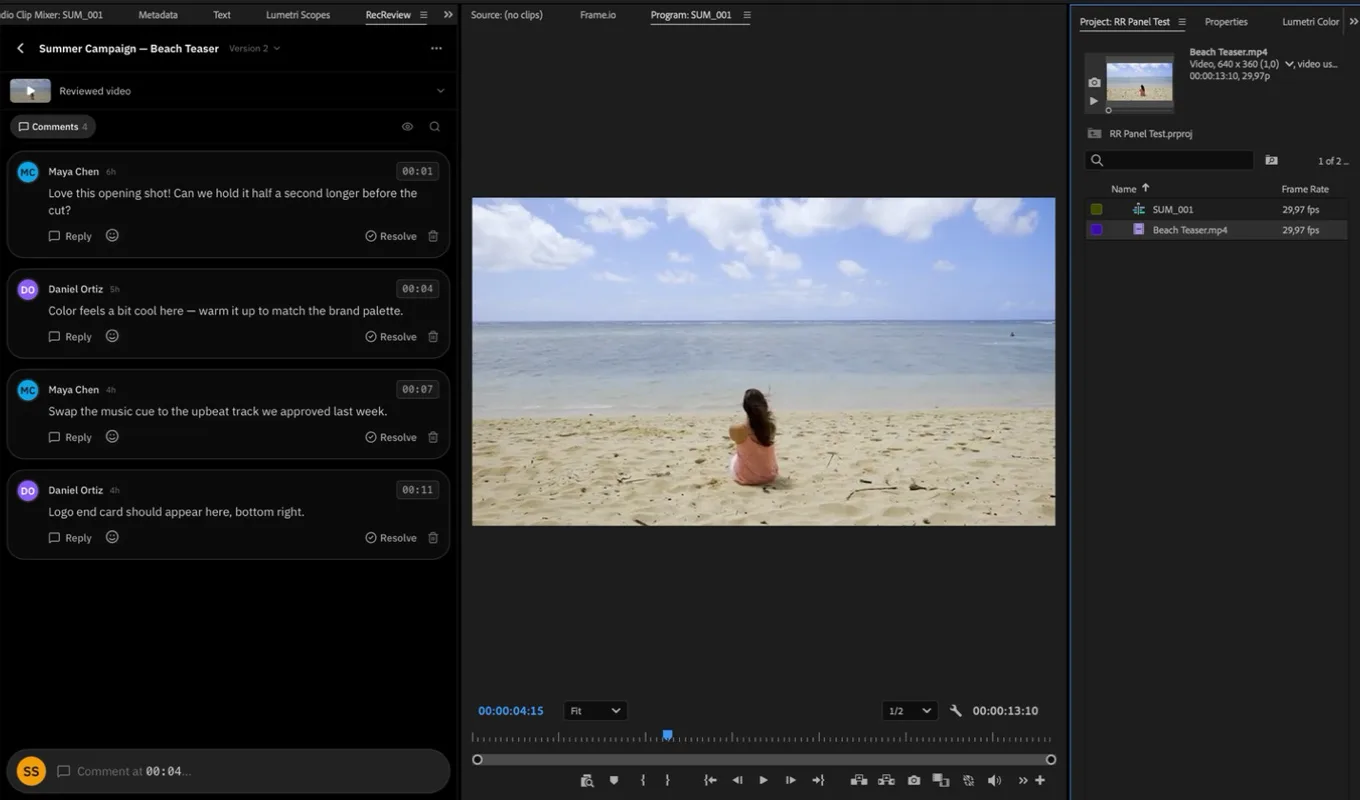
El panel lleva la revisión a Adobe Premiere. Los comentarios de tu cliente quedan junto a la línea de tiempo: haz clic en uno y el cabezal de reproducción salta directo a su fotograma.
Necesitas Adobe Premiere 25.6 o más reciente y una cuenta de RecReview en el plan Pro o Studio (la prueba gratuita lo incluye).
Instala
El panel está en el Creative Cloud Marketplace, y Creative Cloud lo mantiene actualizado.
- En RecReview, haz clic en tu avatar, elige Configuración y abre la pestaña Dispositivos.
- En Panel de Premiere, haz clic en Instalar. La página del panel en el Marketplace se abre en tu navegador.
- Haz clic en Free y confirma en Creative Cloud.
- En Premiere, abre Window → UXP Plugins → RecReview. Si Premiere ya estaba abierto, ciérralo y vuelve a abrirlo.
También puedes encontrarlo buscando “RecReview” en la pestaña de plugins de la app de Creative Cloud.
Conecta tu cuenta
- En el panel, haz clic en Conectar.
- La aprobación se abre en la app de RecReview para Mac o, si no la tienes, en tu navegador. Comprueba que el código coincida con el del panel y aprueba.
Listo: el panel queda conectado y no vuelve a pedirte que inicies sesión. Cada Premiere conectado aparece en Configuración → Dispositivos, y Revocar lo desconecta de inmediato.
Abre un video
El panel lista los videos en curso, organizados como en Inicio: tus tareas (o las atrasadas, si gestionas al equipo) arriba y el resto por columna del flujo de trabajo. Cambia de espacio de trabajo, cliente y proyecto en la parte superior; la búsqueda encuentra cualquier video, incluidos los terminados.
El panel intenta encontrar por su cuenta el video de la secuencia activa y lo muestra en Detectado en la secuencia. Busca el código de video (como ABC_001) en el nombre de la secuencia; si no lo hay, en los archivos y nombres de los clips de la secuencia (la exportación de la versión anterior suele llevar el código) y en el nombre del proyecto.
Una vez que abres un video, la secuencia queda vinculada a él: al volver a esa secuencia se reabre la misma revisión, aunque su nombre no tenga código.
Para cambiar de video, usa la flecha de volver en la parte superior del panel. Para ver otra versión, haz clic en Versión junto al título.
Revisa sin salir de Premiere
- Haz clic en un comentario y el cabezal de la secuencia salta a su fotograma exacto.
- Responde, reacciona y resuelve ahí mismo, igual que en la revisión en el navegador.
- Los archivos adjuntos de los comentarios se abren en el panel; Descargar guarda el archivo en tu Mac.
- Comenta en el cabezal: la caja de comentario usa la posición actual de tu línea de tiempo.
- Marcadores (el menú ⋯) importa todos los comentarios como marcadores de secuencia en un solo paso que puedes deshacer.
- Ocultar reproductor (el botón de cámara en la parte superior) deja solo la lista de comentarios. El monitor de programa de Premiere ya muestra la imagen.
Consejo: si el video revisado se exportó desde un punto de entrada distinto del inicio de la secuencia, define el Desfase de tiempo en Configuración del panel para que los comentarios caigan en el fotograma correcto.
Envía la siguiente versión
Con la app de RecReview para Mac instalada:
- En el menú ⋯ del panel, haz clic en Enviar nueva versión.
- La primera vez, la app para Mac pregunta si puede subir por su cuenta las exportaciones de Premiere. Confirma.
- El panel exporta la secuencia y la app para Mac sube el archivo como la siguiente versión del mismo video.
Sigue la subida en la app para Mac, en Configuración → Carpetas vigiladas.