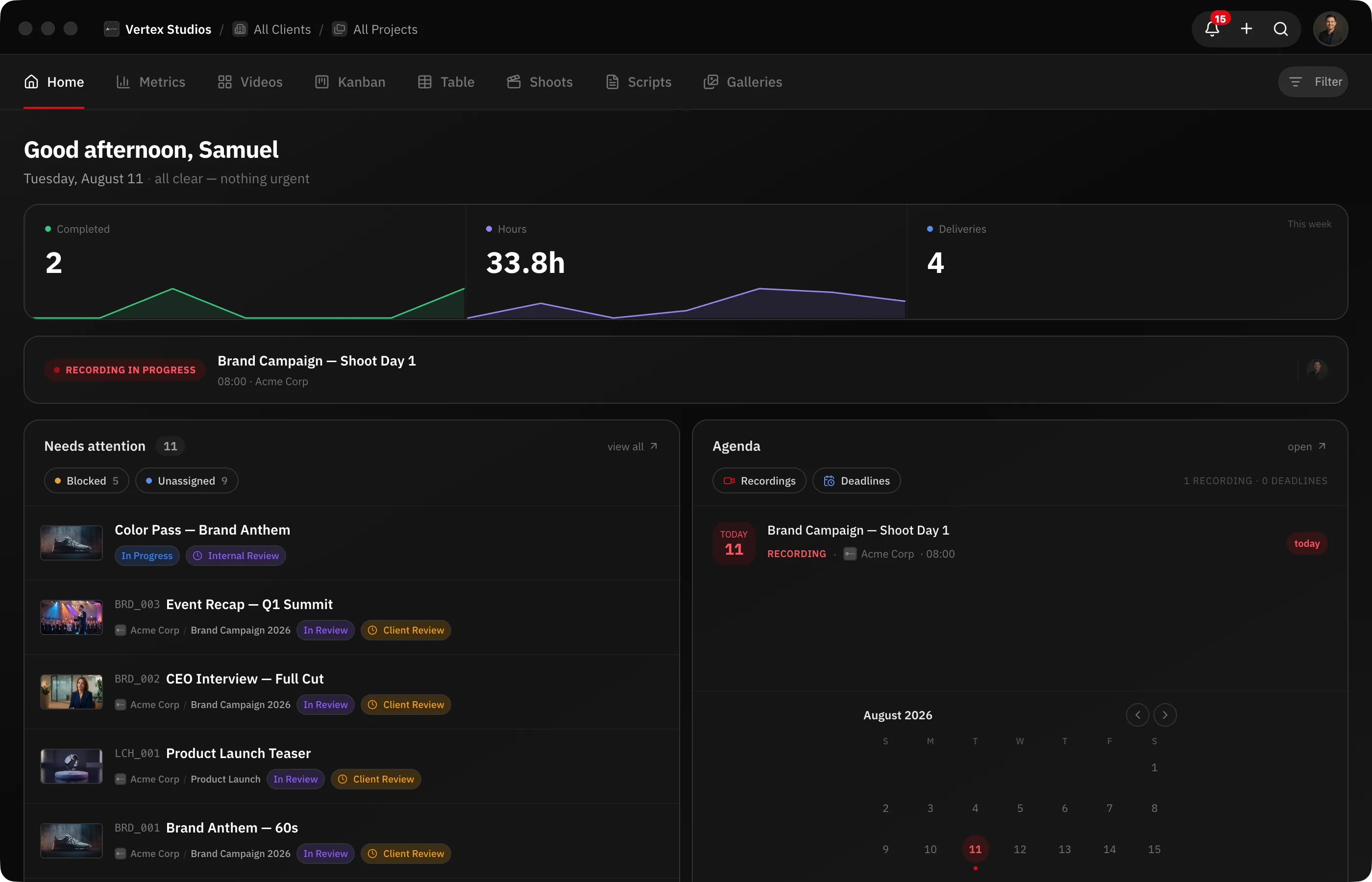
La app para Mac es el mismo RecReview en una ventana nativa. Instálala si quieres que tus exportaciones terminadas se suban solas, recibir notificaciones reales de macOS y tener más de una ventana abierta a la vez.
Descarga e instala
- Abre la página de RecReview de la app para Mac.
- Haz clic en Descargar para Mac.
- Abre el archivo descargado y arrastra RecReview a tu carpeta Aplicaciones.
- Abre RecReview desde Aplicaciones.
La misma descarga funciona en cualquier Mac. A partir de ahí, la app se actualiza sola.
Inicia sesión
Haz clic en iniciar sesión. Se abre tu navegador habitual, confirmas ahí y vuelves a la app con la sesión ya iniciada. Iniciar sesión con Google y las llaves de acceso (passkeys) funcionan igual que en la web.
Si cerraste sesión para cambiar de cuenta, el navegador te pregunta qué cuenta usar.
Configura una carpeta vigilada
Por esto la mayoría instala la app: apúntala a tu carpeta de exportación y los renders terminados se suben solos.
- Haz clic en tu avatar, elige Configuración y abre la pestaña Carpetas vigiladas. Solo existe en la app para Mac.
- Haz clic en Agregar carpeta y elige el destino de tus exportaciones, por ejemplo la carpeta de salida de Media Encoder.
- Elige el espacio de trabajo y, si quieres, un cliente y un proyecto.
- Elige un modo de Versionado: Automático: apilar versiones por nombre de archivo o Crear siempre una tarea nueva.
- Deja Ejecutar AI Review después de subir activado para que la revisión empiece sola.
La carpeta ya está vigilada. Cada archivo nuevo aparece en Actividad reciente mientras se sube.
En el modo Automático, empieza el nombre del archivo con un código de video, como ABC_001-final.mp4, y se vincula a esa tarea como una nueva versión. Las letras antes del número tienen que ser el código de un cliente de ese espacio de trabajo (ABC aquí). Un nombre como Podcast_EP_012.mp4 no se lee como código: en ese caso el archivo solo se suma a una tarea si hay una con el mismo nombre de archivo o título; si no, se convierte en una tarea nueva.
Solo se toman los archivos que están directamente en la carpeta. Las subcarpetas se ignoran.
Nota: La app espera a que termine la exportación antes de subir. Un render a medio escribir se omite como Exportación incompleta: omitida en lugar de llegar dañado.
Activa Abrir al iniciar sesión para que tus carpetas sigan vigiladas después de reiniciar.
Nota: Una carpeta en un disco externo solo se vigila si el disco está conectado cuando se abre la app. Si lo conectas después, sal con ⌘Q y vuelve a abrir RecReview: las exportaciones que terminaron mientras tanto se suben en ese momento.
Notificaciones, ventanas y sin conexión
- Notificaciones: son notificaciones reales de macOS, con un contador en el ícono del Dock. Solo aparecen cuando la ventana de RecReview no está al frente. Consulta Las notificaciones no aparecen.
- Ventanas: ⌘N abre otra ventana completa. Haz ⌘-clic en un enlace dentro de la app para abrirlo en su propia ventana. Cerrar la última ventana solo la oculta; vuelve a abrirla desde el Dock.
- Sin conexión: si se cae la conexión, la app muestra una pantalla sin conexión y reintenta sola. No necesitas salir.
Si un aviso dice que tu app está desactualizada, sal con ⌘Q y vuelve a abrirla. Si el aviso vuelve, haz clic en Descargar la nueva versión.