Conecte o Google Calendar e seus planos de produção viram eventos num calendário que a equipe já acompanha. O RecReview também passa a criar link do Google Meet para a gravação.
Conectar sua conta
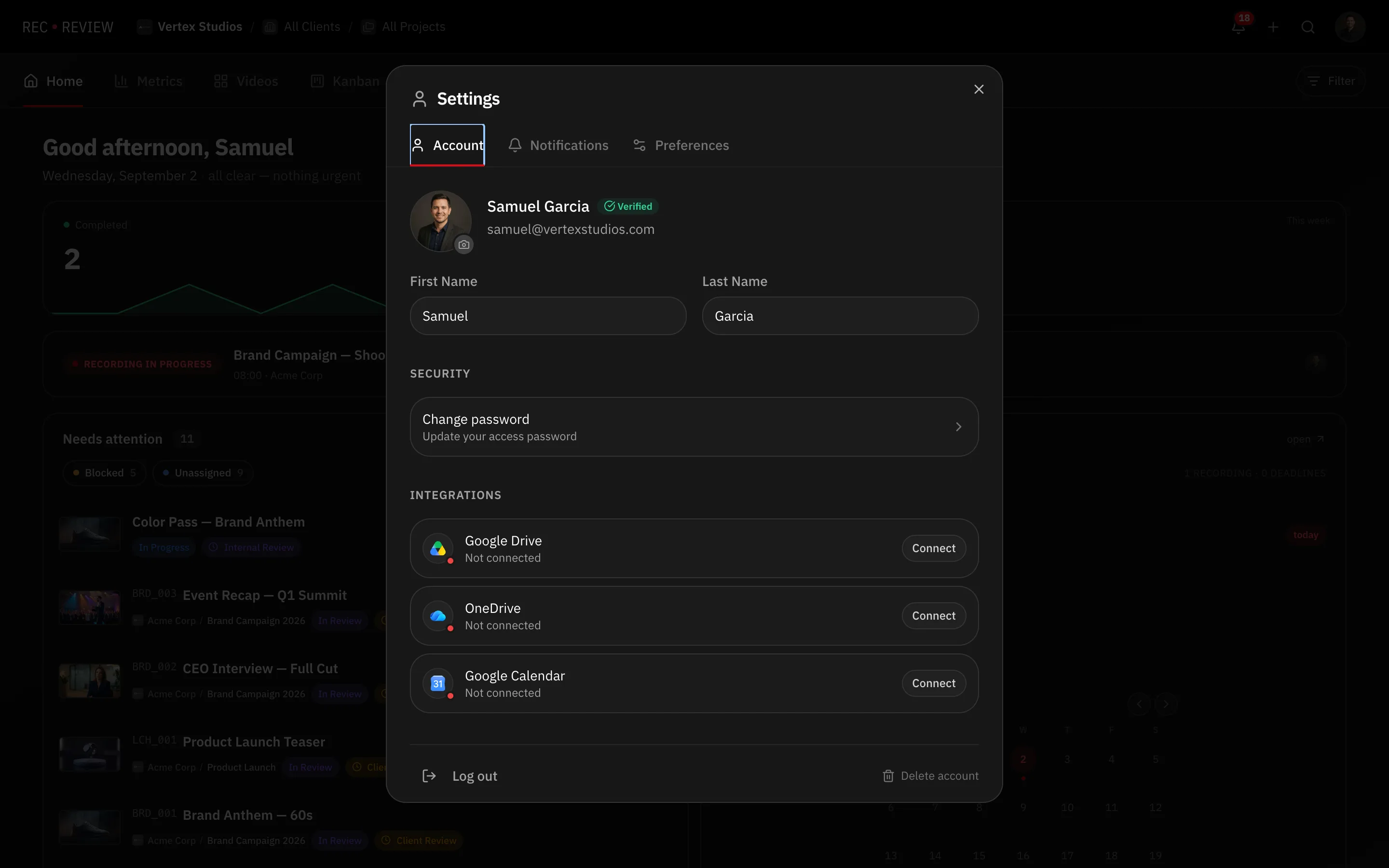
- Clique no seu avatar, no canto superior direito, e escolha Configurações.
- Abra a aba Conta e desça até Integrações.
- Na linha do Google Calendar, clique em Conectar.
- Autorize o acesso na tela do Google que abrir.
A linha passa a mostrar Conectado — eventos e links do Meet.
Escolher qual calendário recebe os eventos
Só admins do workspace, e você precisa de permissão de edição no calendário escolhido — os eventos são escritos com a sua conta conectada.
- Clique no seu avatar, escolha Configurações do Workspace e abra a aba Integrações.
- Na seção do Google Calendar, escolha um calendário na lista. O principal vem marcado.
A escolha salva sozinha.
Atenção: desconectar o calendário em Configurações do Workspace só limpa a escolha do calendário. Isso não revoga sua conexão com o Google — quem faz isso é o Desconectar da sua aba Conta.
Ver eventos do Google dentro do RecReview
O calendário do dashboard mostra seus eventos do Google ao lado das datas do próprio RecReview. Ligue e desligue em Mostrar/ocultar eventos do Google Calendar.
Um evento do Google pode virar plano ali mesmo — veja Sincronizar um plano com o Google Calendar.
Se ele pedir para conectar de novo
Quando o RecReview não consegue listar seus calendários, ele trata a conta como não conectada e mostra Conectar de novo. Clique em Conectar e autorize mais uma vez. Não precisa desfazer nada antes.
Desconectar
Vá em Configurações → Conta → Integrações e clique em Desconectar na linha do Google Calendar. O acesso do RecReview é encerrado. Os eventos já escritos no Google continuam lá — o RecReview só para de atualizá-los.