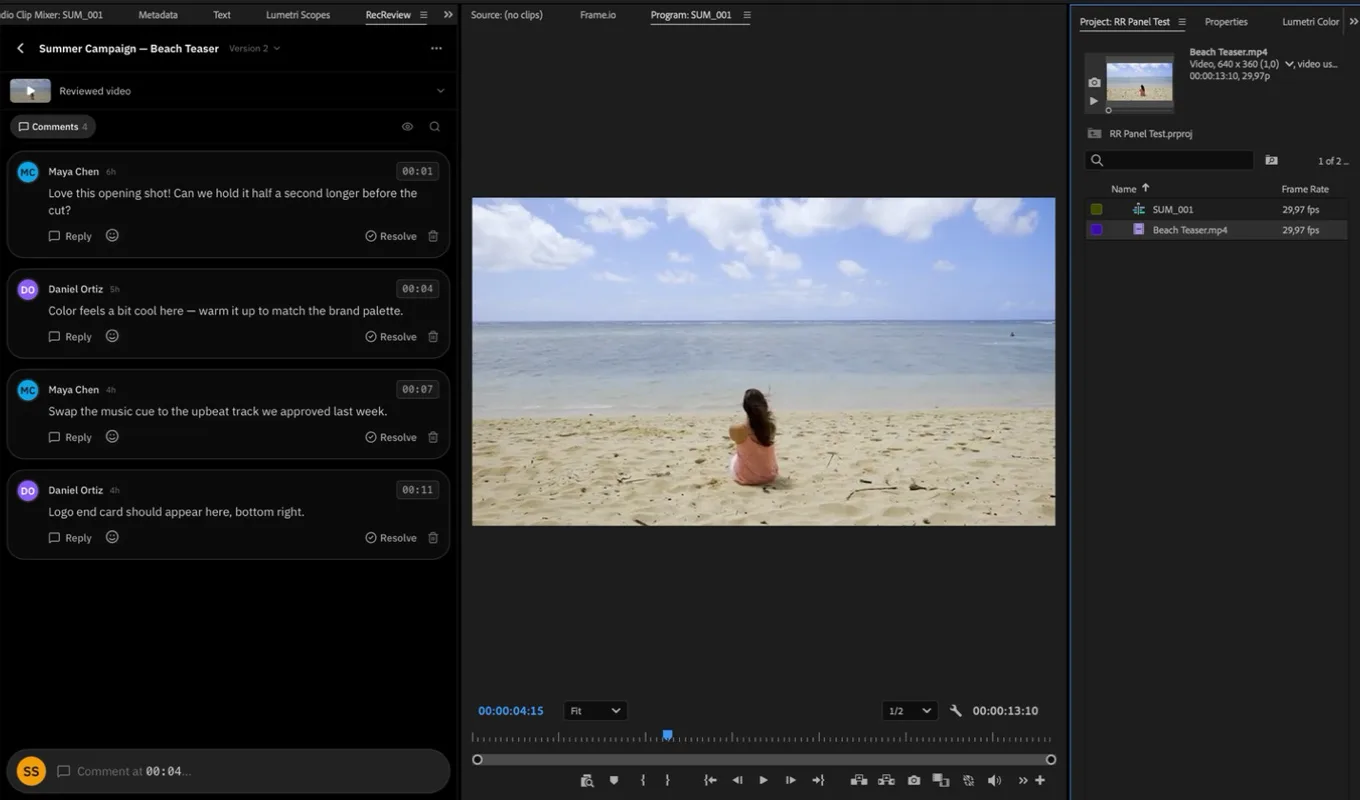
O painel traz a revisão para dentro do Adobe Premiere. Os comentários do cliente aparecem ao lado da timeline: clique em um e o playhead vai direto para o frame dele.
Você precisa do Adobe Premiere 25.6 ou mais novo e de uma conta RecReview nos planos Pro ou Studio (o período de teste inclui).
Baixar e instalar
- No RecReview, clique no seu avatar, escolha Configurações e abra a aba Dispositivos.
- Em Painel do Premiere, clique em Baixar.
- Abra o arquivo baixado com dois cliques. O Creative Cloud pede a confirmação: clique em Instalar.
- No Premiere, abra Janela → UXP Plugins → RecReview. Se o Premiere já estava aberto, feche e abra de novo.
Não apareceu nada depois dos dois cliques? A confirmação fica dentro do app Creative Cloud, que às vezes abre atrás das outras janelas. Clique no ícone do Creative Cloud na barra de menus, abra o app e confirme a instalação por lá.
O painel abre como qualquer outro painel do Premiere: arraste a aba para onde preferir na sua área de trabalho.
Conectar sua conta
- No painel, clique em Conectar.
- A aprovação abre no app do RecReview para Mac ou, sem ele, no navegador. Confira se o código é o mesmo que aparece no painel e aprove.
Pronto: o painel fica conectado e não pede login de novo. Cada Premiere conectado aparece em Configurações → Dispositivos, e Revogar desconecta na hora.
Abrir um vídeo
O painel lista os vídeos em andamento, organizados como na Home: as suas tarefas (ou as atrasadas, para quem gerencia) no topo e o resto por coluna do fluxo. No topo você troca de workspace, cliente e projeto; a busca encontra qualquer vídeo, inclusive os concluídos.
O painel tenta achar sozinho o vídeo da sequência ativa e mostra em Detectado na sequência. Ele procura o código do vídeo (como ABC_001) no nome da sequência; se não achar, nos arquivos e nomes dos clipes da sequência (o export da versão anterior costuma ter o código) e no nome do projeto.
Ao abrir um vídeo, a sequência fica vinculada a ele: voltar para ela reabre a mesma revisão, mesmo sem código no nome.
Para trocar de vídeo, use a seta no topo do painel. Para ver outra versão, clique em Versão ao lado do título.
Revisar sem sair do Premiere
- Clique em um comentário e o playhead da sequência vai para o frame exato dele.
- Responda, reaja e resolva ali mesmo, como na revisão no navegador.
- Anexos dos comentários abrem no painel; Baixar salva o arquivo no seu Mac.
- Comente no playhead: a caixa de comentário usa a posição atual da sua timeline.
- Markers (menu ⋯) importa todos os comentários como marcadores da sequência, num passo só que você pode desfazer.
- Ocultar player (botão da câmera no topo) deixa só a lista de comentários. O monitor de programa do Premiere já mostra a imagem.
Dica: se o vídeo revisado foi exportado a partir de um ponto de entrada diferente do início da sequência, ajuste o Offset de tempo em Configurações do painel para os comentários caírem no frame certo.
Enviar a próxima versão
Com o app do RecReview para Mac instalado:
- No menu ⋯ do painel, clique em Enviar nova versão.
- Na primeira vez, o app do Mac pergunta se pode subir os exports do Premiere sozinho. Confirme.
- O painel exporta a sequência e o app do Mac sobe o arquivo como a próxima versão do mesmo vídeo.
Acompanhe o envio no app do Mac, em Configurações → Pastas Monitoradas.