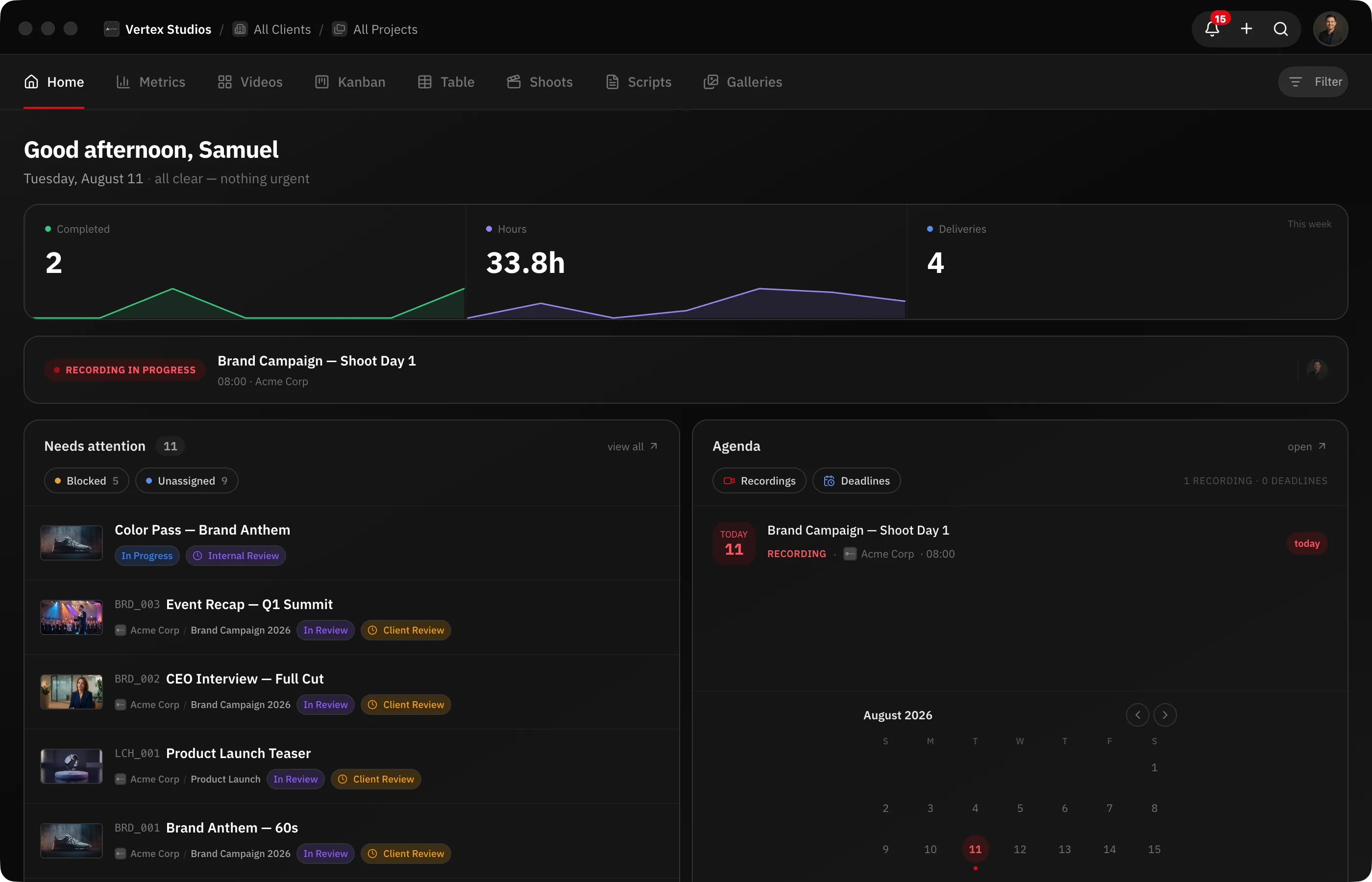
O app do Mac é o mesmo RecReview, numa janela nativa. Instale se você quer que seus exports subam sozinhos, notificações de verdade do macOS e mais de uma janela aberta ao mesmo tempo.
Baixar e instalar
- Abra a página do app do RecReview para Mac.
- Clique em Baixar para Mac.
- Abra o arquivo baixado e arraste o RecReview para a pasta Aplicativos.
- Abra o RecReview pela pasta Aplicativos.
O mesmo download funciona em qualquer Mac. Dali em diante o app se atualiza sozinho.
Entrar
Clique em entrar. Seu navegador normal abre, você confirma lá e volta para o app já logado. Login com Google e passkeys funcionam igual à web.
Se você tinha saído para trocar de conta, o navegador pergunta qual conta usar.
Configurar uma pasta monitorada
É por isso que a maioria instala o app: você aponta para a sua pasta de export e os renders prontos sobem sozinhos.
- Clique no seu avatar, escolha Configurações e abra a aba Pastas Monitoradas. Ela só existe no app do Mac.
- Clique em Adicionar pasta e escolha o destino dos seus exports — a saída do Media Encoder, por exemplo.
- Escolha o workspace e, se quiser, cliente e projeto.
- Escolha o Versionamento: Automático — empilha versões pelo nome ou Sempre criar tarefa nova.
- Deixe Rodar AI review após o upload ligado para a revisão começar sozinha.
A pasta passa a ser monitorada. Cada arquivo novo aparece em Atividade recente enquanto sobe.
Batize o arquivo com um código de vídeo — ABC_001 — e ele entra naquela tarefa como nova versão.
Nota: o app espera o export terminar antes de subir. Um render pela metade é ignorado como Export incompleto — ignorado, em vez de chegar quebrado.
Ligue Abrir ao iniciar o Mac para suas pastas seguirem monitoradas depois de reiniciar.
Notificações, janelas e modo offline
- Notificações são notificações reais do macOS, com contador no ícone do Dock. Só disparam quando a janela do RecReview não está na frente. Veja As notificações não aparecem.
- Janelas: ⌘N abre outra janela completa. ⌘-clique num link dentro do app para abrir em janela própria. Fechar a última só esconde — reabra pelo Dock.
- Offline: se a conexão cair, o app mostra uma tela de offline e tenta de novo sozinho. Não precisa fechar.
Se aparecer um aviso de que seu app está desatualizado, feche com ⌘Q e reabra. Se o aviso voltar, clique em Baixar versão nova.