Cada membro do workspace tem exatamente um papel, e o papel decide no que ele mexe. Escolha na hora de convidar e mude sempre que o trabalho mudar.
Antes de começar: só dono e admins abrem essa tela.
Onde ficam os papéis
- Clique no seu avatar, no canto superior direito, e escolha Configurações do Workspace.
- Abra a aba Equipe.
Convidar membro fica no topo, com o seletor de papel ao lado do campo de e-mail. Abaixo, a linha de cada pessoa mostra o papel atual dela.
Os papéis
| Papel | O que significa |
|---|---|
| Dono | Controle total do workspace, incluindo cobrança e exclusão |
| Admin | Gerencia equipe, configurações e todas as tarefas |
| Editor | Cria e edita tarefas, vídeos e comentários |
| Membro | Trabalha em tarefas atribuídas, sem criar novas |
| Visualizador | Apenas visualiza tarefas e vídeos, sem editar |
| Freelancer | Acesso limitado a projetos específicos atribuídos |
Dono não aparece na lista de convite — é quem criou o workspace. Os outros cinco são todos convidáveis, e Editor é o padrão.
O que só dono e admin fazem
- Abrir as abas do workspace: Geral, Equipe, Portal do cliente, Assinatura, Fluxo de Trabalho, Tarefas, Produção, Automações, Integrações e Revisão IA.
- Convidar pessoas, trocar papéis, suspender e arquivar membros.
- Contratar planos e add-ons e abrir o portal de pagamento.
- Ver a visão Métricas no dashboard.
Cancelar a assinatura e excluir o workspace são exclusivos do dono.
Limitar alguém a certos projetos
Freelancer e Membro podem ficar restritos a uma lista de projetos.
- Na aba Equipe, abra o menu ⋮ da linha da pessoa.
- Escolha Acesso a Projetos e marque os projetos em que ela trabalha.
Ela passa a ver só as tarefas de dentro desses projetos. O resto do trabalho daquele cliente fica invisível para ela.
Quem aprova o quê
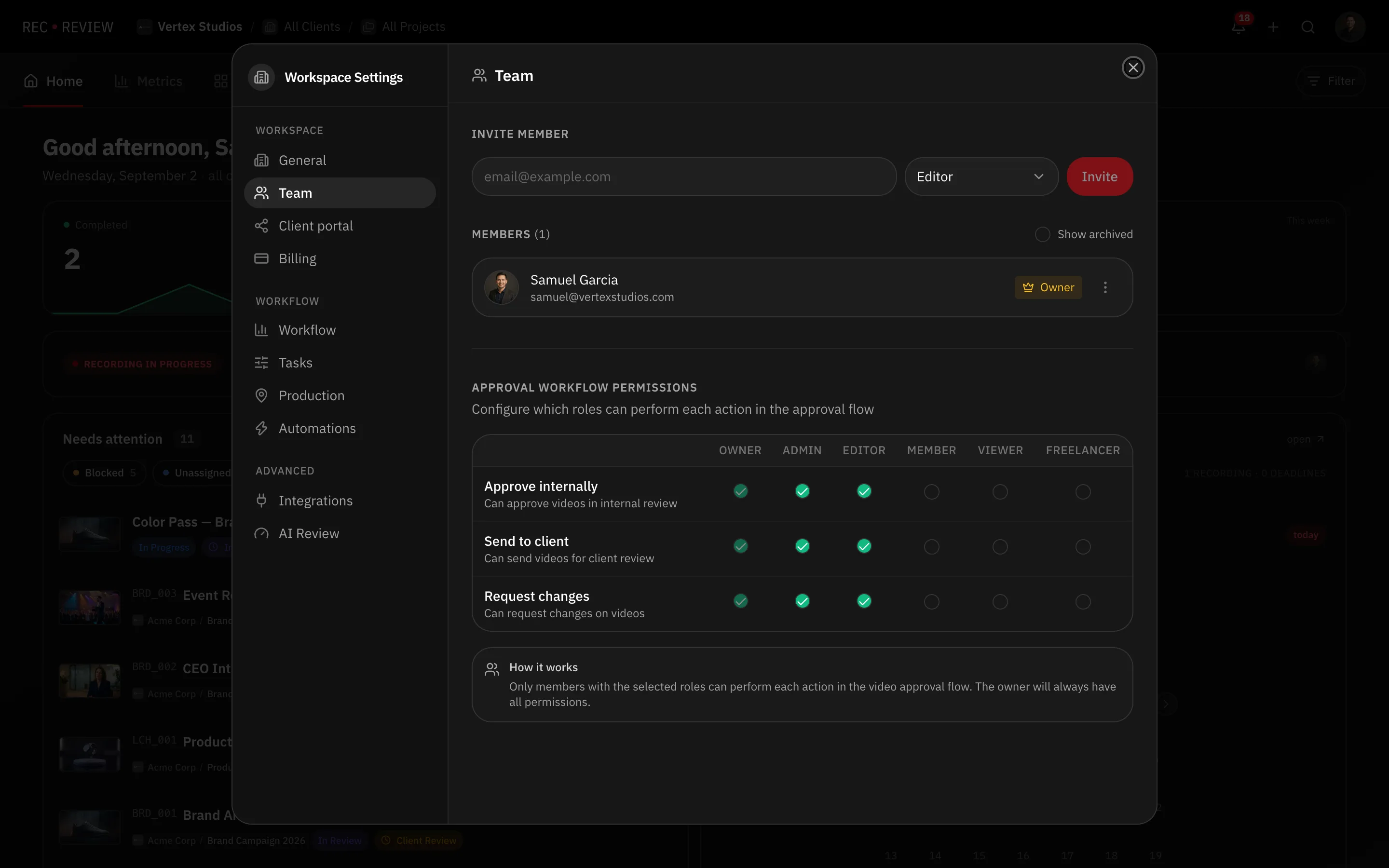
Mais abaixo na aba Equipe, as Permissões do Workflow de Aprovação formam uma grade de três ações contra os seis papéis:
- Aprovar internamente — pode aprovar vídeos na revisão interna.
- Enviar para cliente — pode mandar vídeos para revisão do cliente.
- Solicitar alterações — pode pedir alterações nos vídeos.
Marque os papéis autorizados em cada ação. O dono sempre tem as três e não pode ser desmarcado.
Nota: clientes e contatos do portal não são membros do workspace e não têm papel aqui. O que eles podem fazer é definido no link de compartilhamento e no portal — veja visão geral do portal do cliente.