Todo vídeo abre na mesma página de revisão: o player à esquerda, o painel de comentários à direita. É daqui que você assiste, navega e deixa feedback.
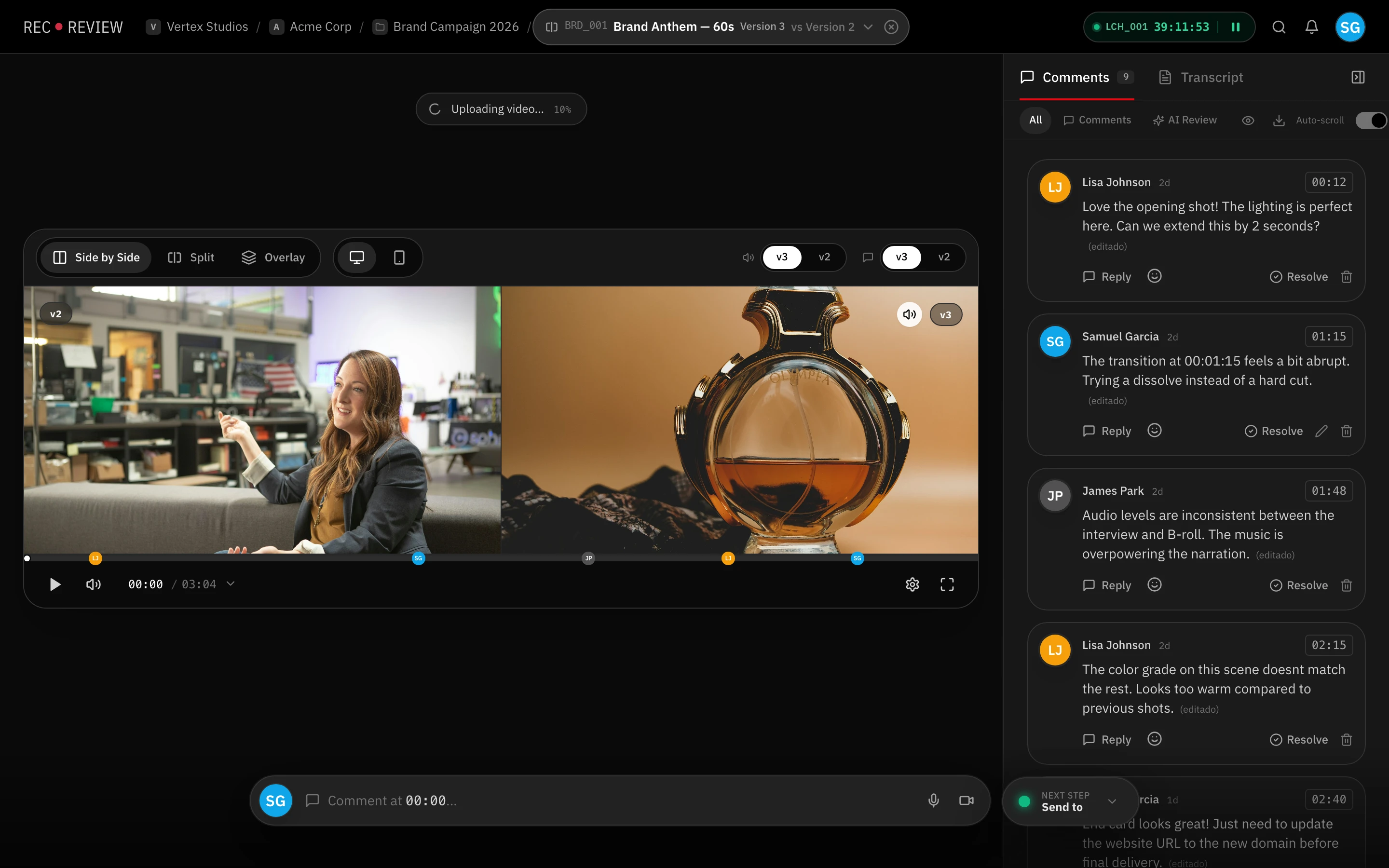
O que tem na página
- O player. Play, timeline, volume, Configurações (velocidade e qualidade) e tela cheia.
- A timeline. Cada comentário e cada apontamento da IA fica na timeline no seu timecode. Clique no marcador para pular até lá.
- O painel lateral. Duas abas: Comentários e Transcrição. Dentro de Comentários dá para filtrar por Todos, Comentários ou Revisão por IA, usar Ocultar resolvidos e ligar o Auto-scroll para a lista acompanhar o play.
- Ações. O botão … guarda o Compartilhar; o ícone de download acima da lista guarda o relatório e as exportações de marcadores.
Controles de reprodução
- Abra Configurações (a engrenagem na barra do player).
- Escolha a Velocidade — 0,5x, 0,75x, 1x, 1,25x, 1,5x ou 2x.
- Escolha a Qualidade ou deixe em Automático para se adaptar à sua conexão.
Aperte F para tela cheia ou use Expandir vídeo para o player ocupar a largura toda da página.
Atalhos de teclado
Aperte ? no player para abrir a mesma lista dentro do app.
| Ação | Teclas |
|---|---|
| Play / pause | Espaço |
| Shuttle: ré / pausa / avanço | J / K / L |
| Frame anterior / próximo | ← / → |
| Voltar / avançar 5 segundos | Shift + ← / Shift + → |
| Tela cheia | F |
| Mudo | M |
| Velocidade 1x / 2x / reset | 1 / 2 / R |
| Alternar qualidade | Q |
| Esta lista | ? |
J e L funcionam como numa ilha de edição: aperte de novo para 2x e mais uma vez para 4x. A ré anda de frame em frame, então fica mais dura que o avanço normal. Isso é o esperado, não é defeito do seu arquivo.
Dica: o passo a passo usa o frame rate do próprio arquivo, então a marca que você deixa com
←/→cai no frame exato que o editor vai ver.
Próximo passo
Deixe seu primeiro apontamento em Comentar em um timecode ou veja O que significa o status de processamento se o player disser que o vídeo ainda está processando.