Una galería funciona como la revisión de video: miras, comentas y decides. Ábrela desde Entregas en el portal o desde el enlace que la productora te envió por correo.
Puede que primero veas Se requiere contraseña, que pide la contraseña de la galería, o Se requiere identificación, que pide tu nombre y correo.
Recorre las fotos
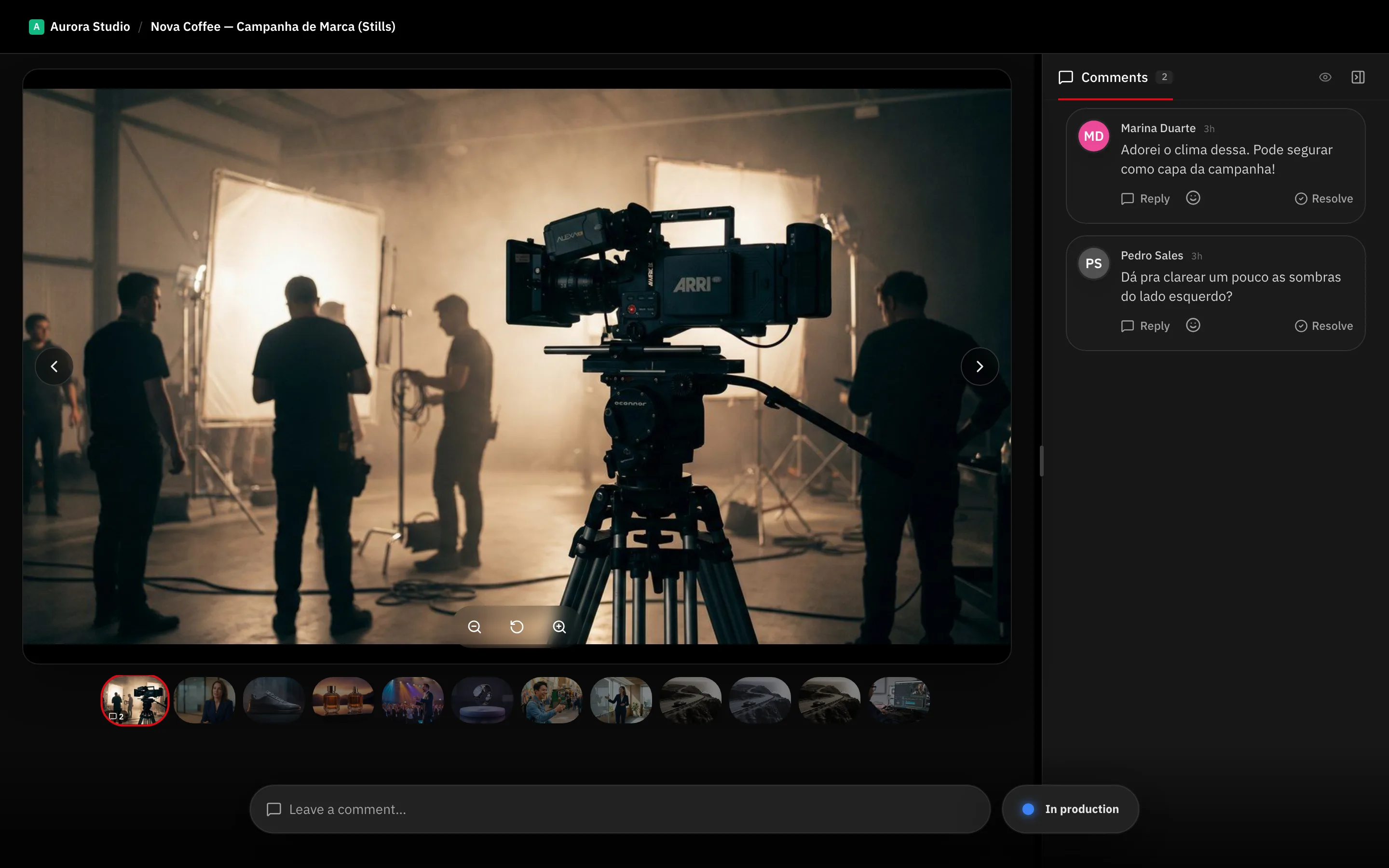
- Haz clic en una foto para abrirla. La tira de abajo te lleva por todo el conjunto.
- Usa los controles de zoom debajo de la foto para revisar el detalle antes de juzgarla.
Comenta una foto
Escribe en Deja un comentario… debajo de la foto abierta. Un comentario puede llevar un dibujo sobre la imagen misma, que es la forma más rápida de decir “esta esquina”. La pestaña Comentarios muestra todo, y Ocultar resueltos quita lo que la productora ya atendió.
Los comentarios también son la forma de decirle a la productora qué tomas quieres o no quieres. Cada uno queda vinculado a su foto.
Envía tu veredicto
El botón de veredicto está junto a la caja de comentarios, debajo de la foto. Muestra la opción que corresponde a lo que has hecho hasta ahora:
- Aprobar cuando no hay comentarios abiertos tuyos ni de tus colegas.
- Solicitar cambios cuando sí los hay. Los cuenta, por ejemplo Solicitar 2 cambios.
La flecha de al lado abre la otra opción. Después de decidir, un aviso arriba dice Aprobado por o Cambios solicitados por, con tu nombre y la fecha.
Consejo: Comenta primero y decide al final. La productora lee tu veredicto junto con los comentarios de cada foto.
Cambiar de opinión
Después de aprobar, haz clic en la flecha del botón de abajo y elige Solicitar cambios. Primero se te pregunta ¿Reabrir esta galería para cambios?, porque el equipo recibe una notificación y la galería vuelve a revisión. Mantener aprobación cancela.
Versiones nuevas y descargas
Cuando la productora sube una versión nueva de una foto, aparece un selector de versión junto al título de la galería mientras esa foto está abierta. Comparar pone dos versiones de la foto lado a lado; Salir de la comparación vuelve atrás.
Cuando la galería está aprobada, y si la productora habilitó las descargas para ti, el botón se convierte en Descargar y baja la galería completa. Si ves Solo el gestor del cliente puede descargar esta entrega, otra persona de tu empresa se encarga de la descarga.
Siguiente paso
La misma lógica aplica al video: consulta Aprobar o solicitar cambios.