El panel es un mismo conjunto de trabajo mostrado de varias formas. Cambiar de vista nunca cambia tus filtros: el mismo cliente, proyecto y búsqueda siguen aplicados.
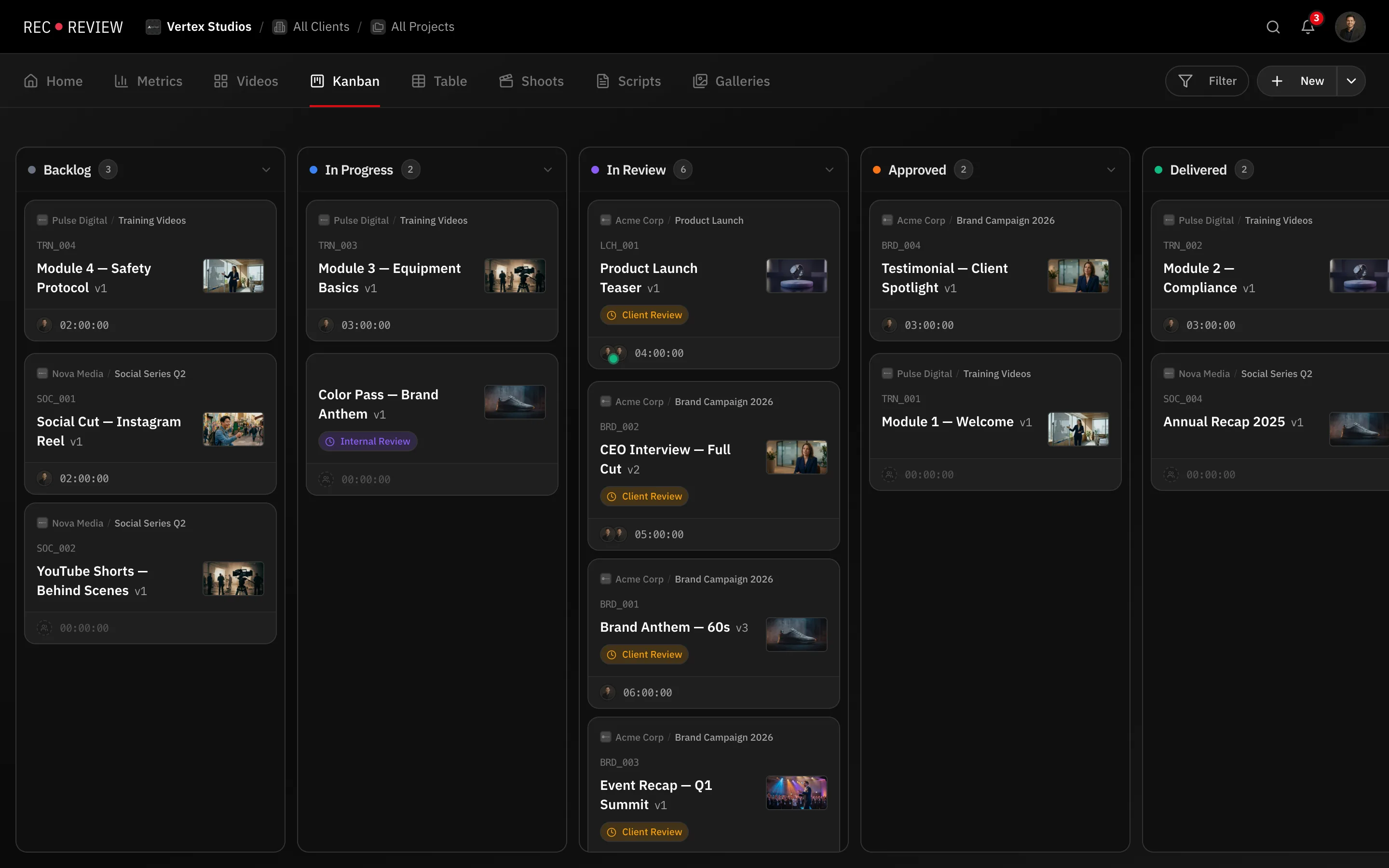
Las vistas
Las pestañas están en la parte superior, debajo del encabezado.
| Vista | Qué muestra |
|---|---|
| Inicio | Lo que necesita de ti hoy: tus tareas, plazos y actividad reciente |
| Métricas | Los números del espacio de trabajo; solo propietarios y administradores |
| Videos | Una cuadrícula de tarjetas de video con miniaturas |
| Kanban | Las tareas como tarjetas en columnas del flujo de trabajo |
| Tabla | Todos los campos en filas, agrupables y ordenables |
| Grabaciones | Planes de producción y días de grabación |
| Guiones | Guiones vinculados a tareas |
| Galerías | Galerías de fotos entregadas a clientes |
Cada vista tiene su propia dirección (/dashboard/kanban, /dashboard/table, etc.), así que puedes guardar en favoritos la que más usas.
Cambia de cliente o proyecto
La barra superior es una ruta de Espacio de trabajo › Cliente › Proyecto. Haz clic en cualquier parte para cambiar, o para volver a Todos los clientes y Todos los proyectos. Agregar cliente y Agregar proyecto están en los mismos menús, y Gestionar abre la lista completa.
Los clientes archivados quedan ocultos hasta que activas Mostrar archivados en “Todos los clientes”.
Busca lo que sea con ⌘K
Presiona ⌘K (Ctrl+K en Windows) en cualquier lugar. Escribe y los resultados se agrupan por tipo: tareas y videos, horarios de grabación, planes de producción, guiones, clientes, proyectos y personas. También busca en lo que se dice dentro de tus videos.
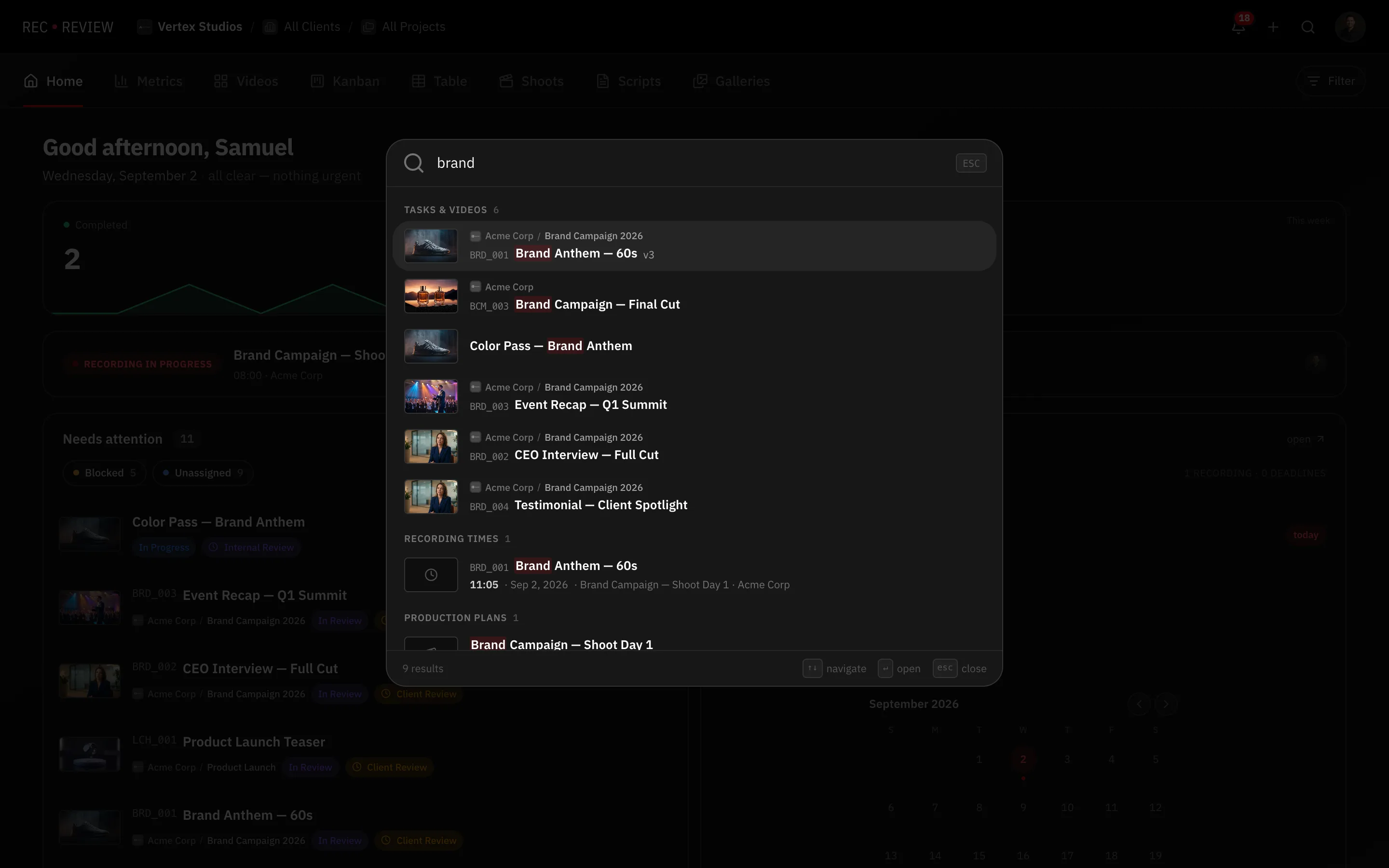
Si la abres sin escribir, lista tus elementos recientes, así que también sirve como lista de acceso rápido.
Tema y configuración
Haz clic en tu avatar, arriba a la derecha. El menú tiene tres botones de tema (claro, oscuro y del sistema), además de Configuración (la tuya), Configuración del espacio de trabajo (la del equipo), Novedades y Cerrar sesión.
Consejo: Haz Cmd-clic (o Ctrl-clic) en una tarjeta de tarea o video para abrirla en una pestaña nueva en lugar del panel lateral.