Todos los planes incluyen usuarios ilimitados: compañeros de equipo, freelancers y clientes no cuestan nada extra.
Antes de empezar: solo propietarios y administradores pueden invitar personas.
Envía una invitación
- Haz clic en tu avatar, arriba a la derecha, y elige Configuración del espacio de trabajo.
- Abre la pestaña Equipo.
- En Invitar miembro, escribe la dirección de correo.
- Elige un rol en el menú desplegable de al lado. El predeterminado es Editor.
- Haz clic en Invitar.
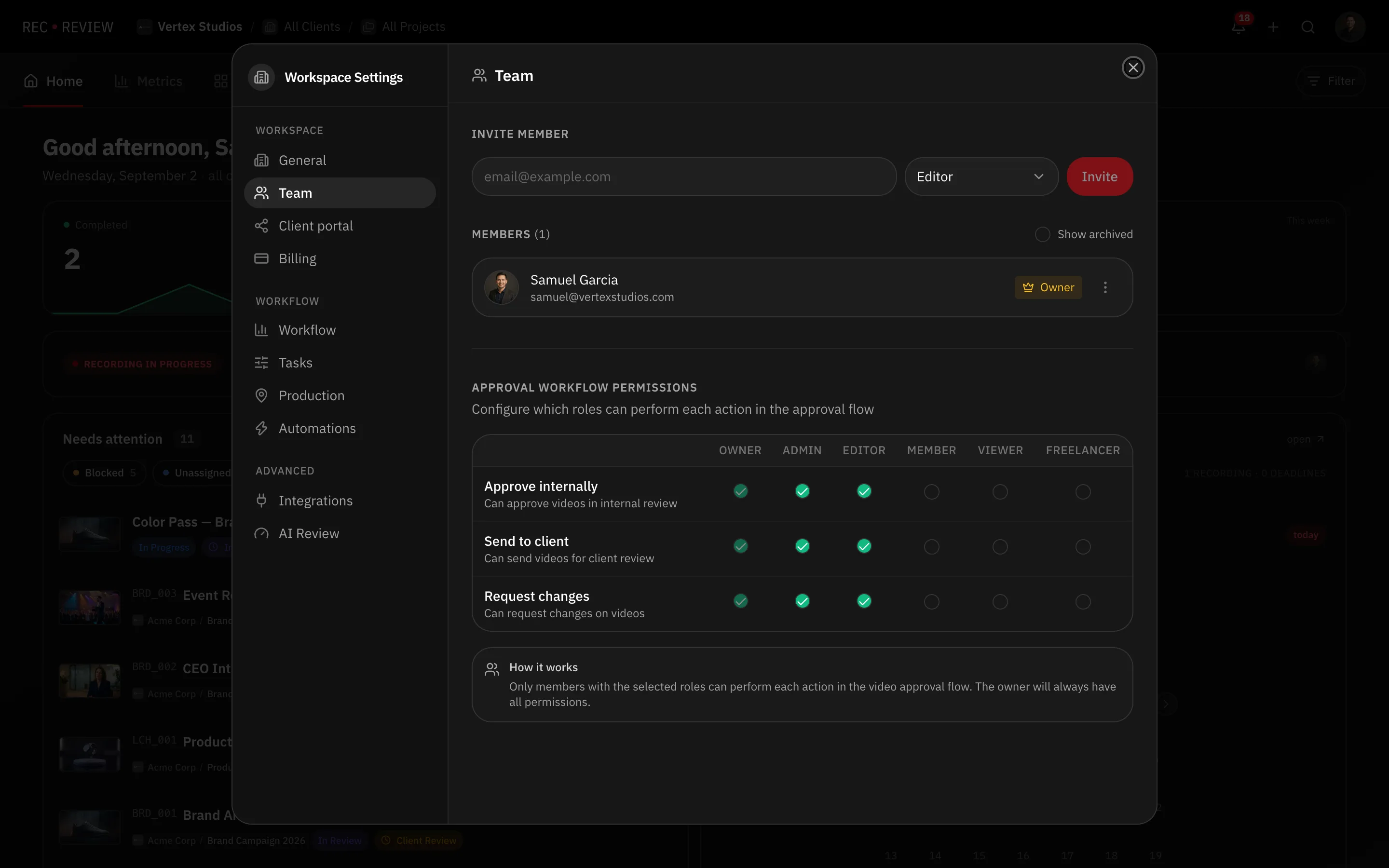
La persona recibe un correo con un enlace de invitación. Si todavía no tiene cuenta en RecReview, crea una y llega directo a tu espacio de trabajo. Una invitación que no se usa deja de funcionar con el tiempo; Reenviar genera una nueva.
Comparte un enlace en su lugar
En la lista Invitaciones pendientes, usa Copiar enlace para obtener la misma invitación como una URL que puedes pegar en Slack o WhatsApp. Los otros dos botones son Reenviar y Cancelar.
Qué rol elegir
| Rol | En una línea |
|---|---|
| Administrador | Gestiona el equipo, la configuración y todas las tareas |
| Editor | Crea y edita tareas, videos y comentarios |
| Miembro | Trabaja en las tareas asignadas, no puede crear nuevas |
| Lector | Acceso de solo lectura a tareas y videos |
| Freelancer | Acceso limitado a proyectos asignados específicos |
El detalle completo está en roles y permisos del equipo.
Limita a alguien a ciertos proyectos
Los freelancers y miembros se pueden restringir a proyectos. En la lista de miembros, abre el menú del miembro, elige Acceso a proyectos y selecciona los proyectos que puede ver. Solo verá y trabajará en las tareas de esos proyectos.
Cuando alguien se va
Hay dos opciones en la fila del miembro:
- Suspender bloquea el acceso de inmediato y se puede revertir con Reactivar.
- Archivar (salida del equipo) es permanente. Antes de ejecutarse, RecReview lista sus tareas abiertas, subtareas, comentarios asignados, temporizadores en curso y las automatizaciones que le asignan trabajo, para que puedas reasignar cada uno. El trabajo terminado sigue acreditado a esa persona.
Nota: Los clientes no necesitan invitación ni cuenta. Revisan mediante un enlace compartido o el portal del cliente; consulta la introducción al portal del cliente.