Subir un corte es lo que inicia una revisión: el video recibe una página, una línea de tiempo y un panel de comentarios. Exporta un MP4 en H.264: se reproduce en todas partes y se recorre con más fluidez para quien lo revisa.
Antes de empezar: un archivo puede tener hasta 2 GB en Creator, 5 GB en Pro y 10 GB en Studio. La prueba gratuita usa los límites de Studio.
Sube desde el panel
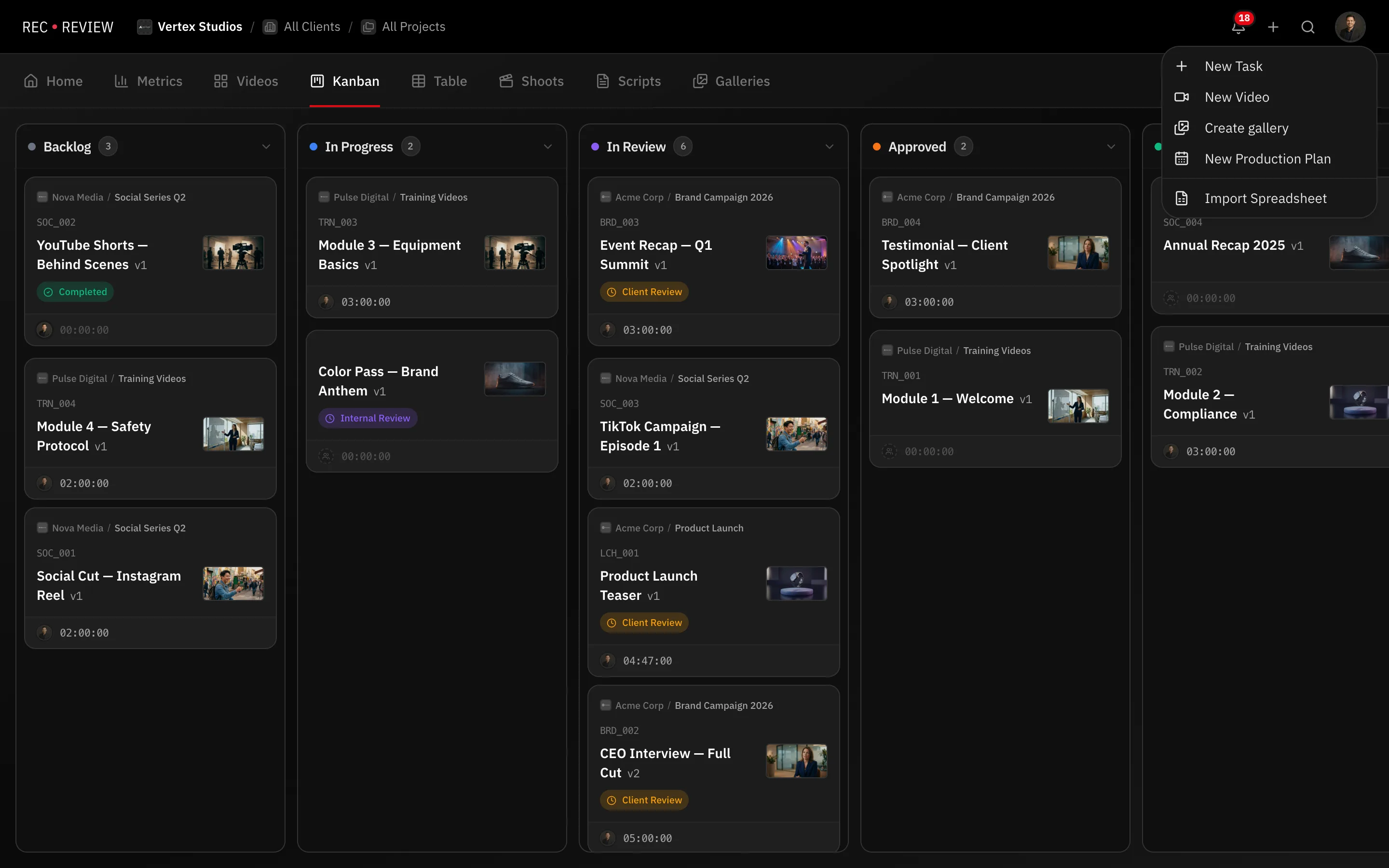
- En la barra superior, haz clic en + y elige Nuevo video. Se abre la ventana de subida.
- Arrastra el archivo a la caja, o haz clic en la caja para elegir uno de tu computadora.
- Vincula el video a una tarea existente o crea una nueva: escribe un Título de la tarea y elige un Cliente y un Proyecto si los usas.
- Deja AI Review activado para hacer la revisión técnica, o desactívalo para solo subir.
- Haz clic en Subir + AI Review (o Iniciar subida, con AI Review desactivado).
Si el nombre del archivo contiene el código de video de una tarea (por ejemplo ABC_001), RecReview encuentra la tarea y la marca como Detectada. Si el archivo parece un corte más nuevo de algo que ya subiste, te ofrece guardarlo como una nueva versión.
Arrastra un archivo desde cualquier lugar
No necesitas abrir esa ventana. Arrastra uno o varios archivos de video al panel y suéltalos en la zona que cubre la pantalla. Se suman a la lista de subidas y siguen avanzando mientras continúas trabajando. Los archivos que no son video, que superan el límite de tamaño o que ya están en la lista se omiten, con un mensaje que explica por qué.
Deja que una carpeta lo haga
En la app para Mac puedes apuntar RecReview a tu carpeta de exportación. Cuando termina un render, el archivo se sube solo, y un nombre de archivo con código de video llega a esa tarea como una nueva versión. Consulta la app para Mac.
Qué pasa después
- El archivo se sube. Aquí es donde la barra de progreso pasa la mayor parte del tiempo.
- El video se puede ver en cuanto termina la subida. Ábrelo y empieza a comentar mientras el resto continúa.
- Mientras tanto, RecReview ajusta la calidad de reproducción a la conexión de cada persona, genera las miniaturas y, si lo pediste, ejecuta AI Review.
- Cuando termina la revisión, el video se marca como completo y aparece el reporte.
Nota: Es normal que un video diga que todavía se está procesando pero se reproduzca bien. La calidad de reproducción más fluida y el reporte de la IA llegan poco después del video.