Transforme uma revisão fechada em marcadores de timeline e abra no seu editor, para cortar olhando os apontamentos em vez de uma segunda tela.
Antes de começar: esteja logado como membro do workspace. O menu de exportação aparece assim que o vídeo já dá para assistir.
Passo a passo
- Abra a página de revisão.
- Clique no ícone de download acima da lista de comentários. Um menu curto abre.
- Escolha o formato:
- Premiere (XML) — um XML de sequência.
- DaVinci Resolve (XML) — uma timeline em FCPXML.
- Relatório Completo (PDF) — a versão para gente ler, para quem não está na edição.
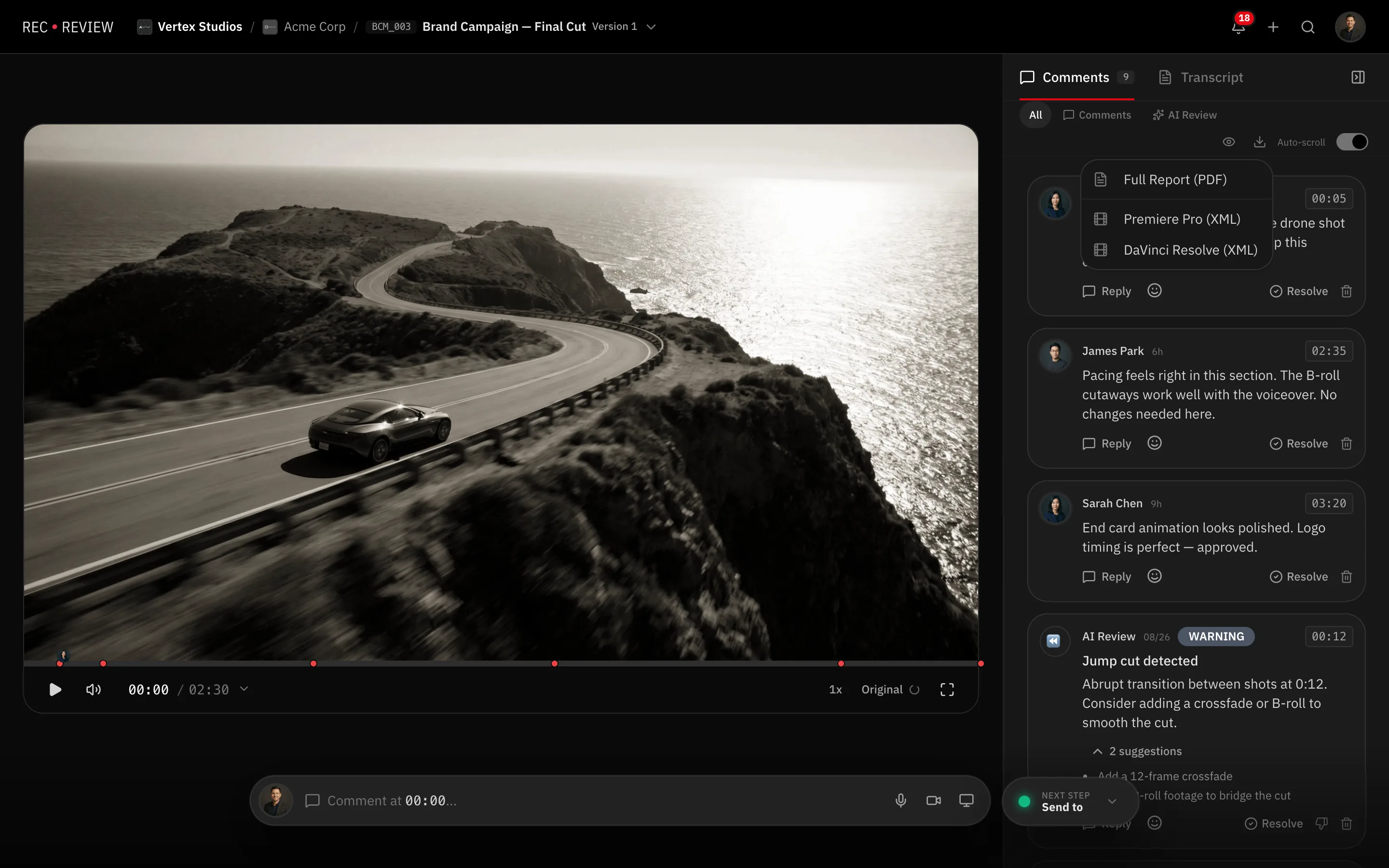
O arquivo cai nos seus downloads, com o nome do vídeo, o formato e a data.
Importando no editor
- No Premiere, use Arquivo → Importar e escolha o XML. A sequência importada já vem com os marcadores.
- No DaVinci Resolve, use Arquivo → Importar → Linha de tempo e escolha o XML.
- Copie os marcadores para a sequência que você está cortando de verdade, ou use a timeline importada como referência.
Cada marcador vem nomeado com a origem: [Comment] para o que alguém escreveu, [AI] para o que veio da revisão por IA. O texto do comentário vai na nota do marcador. Na exportação do DaVinci, os apontamentos de severidade alta entram como marcadores de capítulo, para se destacarem no navegador da timeline.
Nota: os marcadores são posicionados usando o frame rate registrado no arquivo. Se você conformar o corte para outro frame rate, eles caem no mesmo timecode, não no mesmo número de frame.
O que vai junto
- Os comentários visíveis para quem exporta, com o autor.
- Os apontamentos da IA, a não ser que o workspace esconda a revisão por IA dos clientes e quem exporta não seja do time.
- Nada além disso: desenhos, anexos e gravações ficam no RecReview.
Próximo passo
Com os apontamentos na sua timeline, o corte corrigido volta como uma nova versão — veja Versões e comparação.