Uma revisão só termina quando todo apontamento tem resposta. Resolver é como você marca que um deles foi tratado, sem apagar o histórico.
Resolver um apontamento
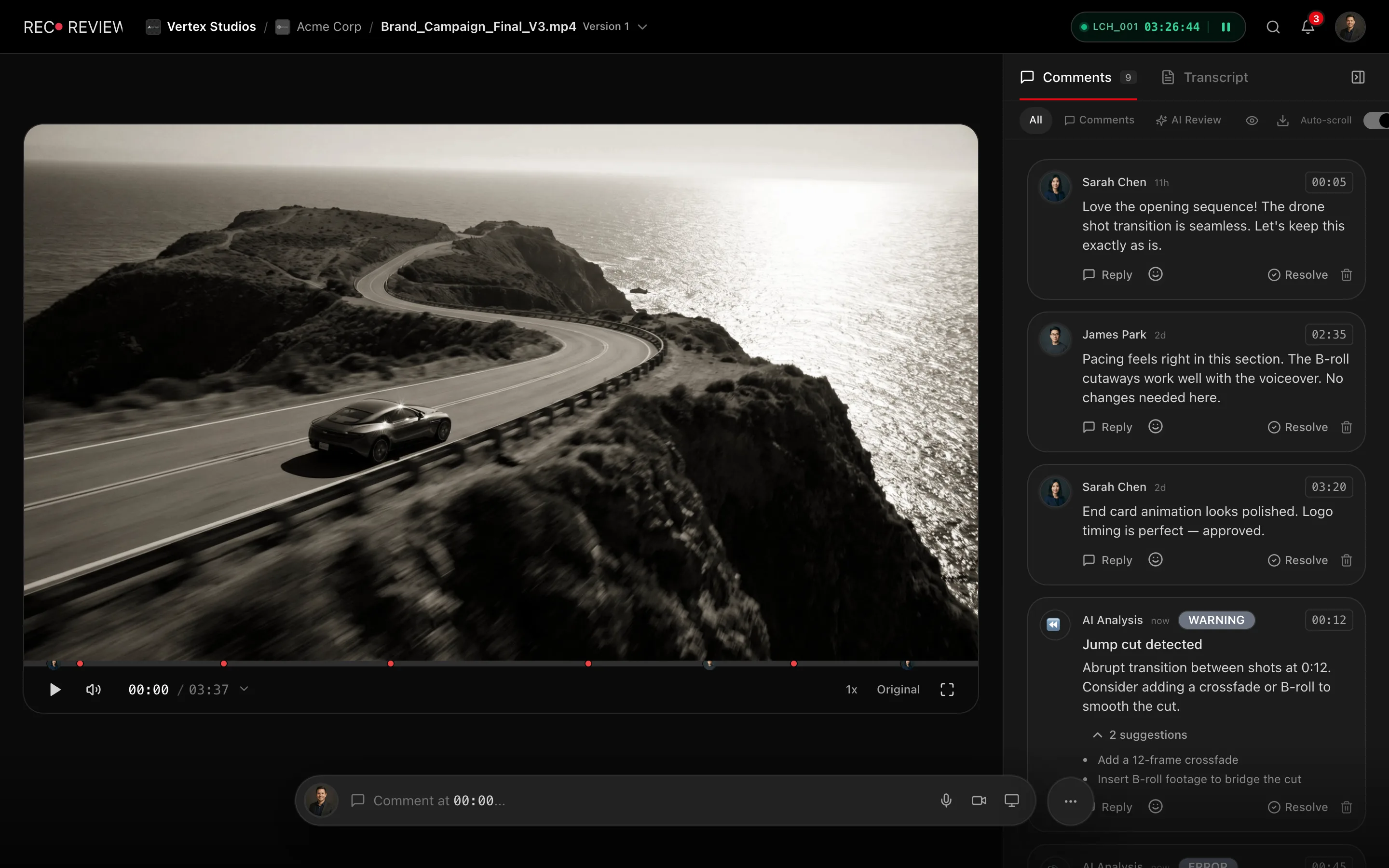
- Passe o mouse no comentário, no painel.
- Clique em Resolver.
O comentário continua onde estava, agora com o carimbo de quem resolveu e quando — por exemplo Resolvido por Ana em 12/03 às 14:22. Clique em Reabrir no mesmo comentário para voltar atrás.
Deixando a lista legível
- Ocultar resolvidos — o ícone de olho acima da lista tira tudo que já foi fechado, sobrando só o que falta fazer.
- Todos / Comentários / Revisão por IA — separa o que as pessoas escreveram do que a IA apontou.
- Auto-scroll — acompanha o play, destacando cada apontamento quando o cursor chega no timecode dele.
Descartar apontamentos da IA
O que vem da revisão por IA não é resolvido, é descartado, com um motivo: Não é problema (a IA errou) ou Irrelevante (é real, mas não importa neste vídeo). O item fica marcado como Descartada e sai da lista de trabalho.
Dica: resolva conforme avança, não no final. O contador ao lado de cada versão mostra ao cliente, de relance, quanto do feedback dele já foi tratado.
Entre versões
Comentário pertence à versão em que foi feito. Quando você sobe um corte novo, a timeline dele começa limpa e a versão anterior guarda a própria conversa — veja Versões e comparação.
Próximo passo
Quando não sobrar nada pendente, quem decide é o cliente: Aprovar ou pedir alterações.