O link de revisão deixa alguém assistir e comentar sem entrar no seu workspace. Use para uma revisão avulsa; para um espaço fixo por cliente, use o portal do cliente.
Antes de começar: só o dono do vídeo muda essas configurações. Os outros membros veem tudo em modo leitura.
Passo a passo
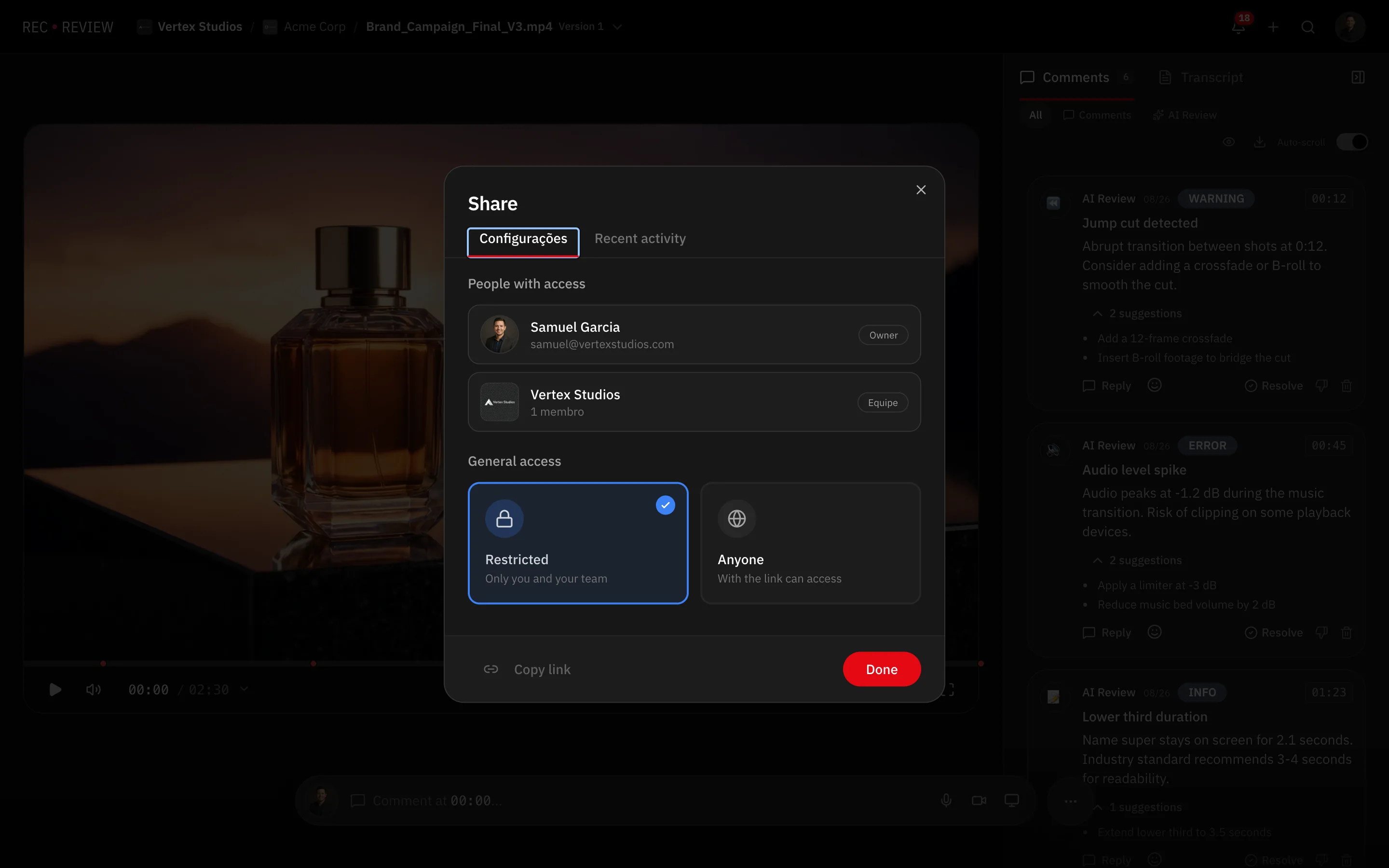
- Na página de revisão, abra o menu de ações … e escolha Compartilhar. O diálogo de compartilhamento abre.
- Em Acesso geral, escolha Qualquer pessoa para o link funcionar fora do seu time. Restrito mantém só você e sua equipe, e quem mais abrir precisa solicitar acesso.
- Ajuste as chaves que aparecem abaixo:
- Exigir identificação — o visitante informa nome e e-mail antes do vídeo tocar, e pode marcar Lembrar neste navegador.
- Permitir comentários — sem isso o visitante assiste, mas não escreve.
- Mostrar histórico de versões — se os cortes antigos aparecem ao lado do que você mandou.
- Clique em Copiar link e cole onde você vai mandar.
Link curto
O mesmo diálogo oferece um Link curto — um endereço menor que redireciona para o completo. Use onde a URL longa se perde: WhatsApp, briefing impresso, ditado por telefone.
Trocar o link
Gerar novo link cria um endereço novo e revoga o anterior — é assim que você corta o acesso de quem não deveria mais ter. Todo mundo que recebeu o link antigo precisa receber o novo.
Atenção: o Exigir identificação pergunta quem é o visitante; ele não confere a resposta nem limita quem pode abrir o link. Trate como assinatura na porta, não como fechadura. Para uma lista de acesso por cliente, use o portal do cliente.
Quem assistiu
A Atividade recente, no mesmo diálogo, lista os acessos registrados naquele link — dá para saber se o vídeo foi aberto antes da reunião.
Próximo passo
Para um espaço fixo por cliente, em vez de um link avulso, veja Visão geral do portal do cliente.