Cada miembro de un espacio de trabajo tiene exactamente un rol, y el rol decide qué puede tocar. Elígelo cuando invitas a alguien y cámbialo cada vez que cambie el trabajo.
Antes de empezar: solo los propietarios y administradores abren esta pantalla.
Dónde están los roles
- Haz clic en tu avatar arriba a la derecha y elige Configuración del espacio de trabajo.
- Abre la pestaña Equipo.
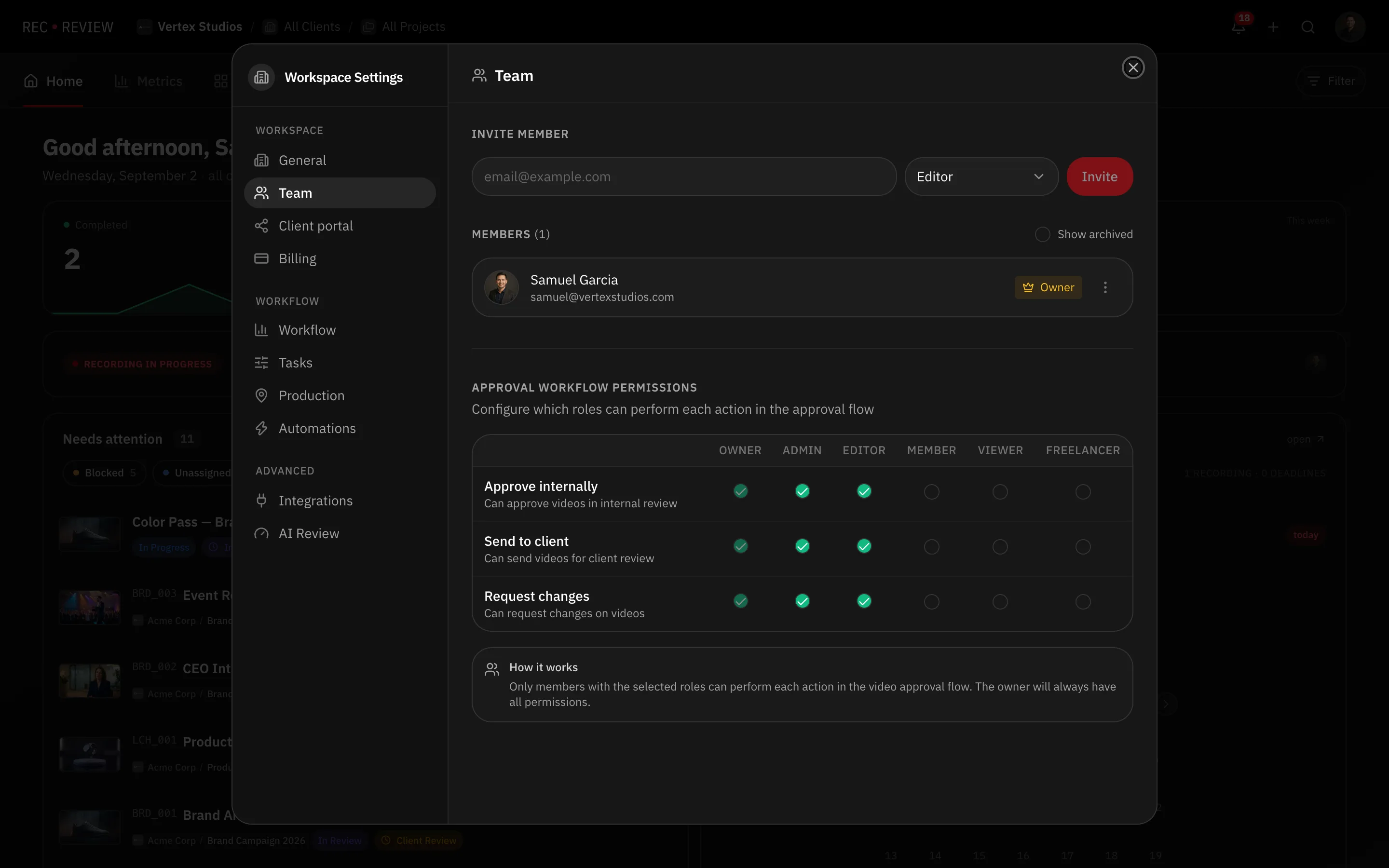
Invitar miembro está arriba, con el selector de rol junto al campo de correo. Debajo, la fila de cada miembro muestra su rol actual.
Los roles
| Rol | Qué significa |
|---|---|
| Propietario | Control total del espacio de trabajo, incluida la facturación y la eliminación |
| Administrador | Administra el equipo, la configuración y todas las tareas |
| Editor | Crea y edita tareas, videos y comentarios |
| Miembro | Trabaja en las tareas asignadas, no puede crear nuevas |
| Lector | Acceso solo de lectura a tareas y videos |
| Freelancer | Acceso limitado a proyectos asignados específicos |
Propietario no está en la lista de invitación: es quien creó el espacio de trabajo. Los otros cinco se pueden invitar, y Editor es el predeterminado.
Lo que solo pueden hacer propietarios y administradores
- Abrir las pestañas del espacio de trabajo: General, Equipo, Portal del cliente, Facturación, Flujo de trabajo, Tareas, Producción, Automatizaciones, Integraciones y AI Review.
- Invitar personas, cambiar roles, suspender y archivar miembros.
- Comprar planes y complementos, y abrir el portal de pagos.
- Ver la vista Métricas en el panel.
Cancelar la suscripción y eliminar el espacio de trabajo son acciones exclusivas del propietario.
Limita a alguien a ciertos proyectos
Freelancer y Miembro se pueden restringir a una lista de proyectos.
- En la pestaña Equipo, abre el menú ⋮ en la fila de esa persona.
- Elige Acceso a proyectos y marca los proyectos en los que trabaja.
A partir de ahí solo ve las tareas dentro de esos proyectos. El resto del trabajo del cliente queda invisible para esa persona.
Quién aprueba qué
Más abajo en la pestaña Equipo, Permisos del flujo de aprobación es una tabla con tres acciones frente a los seis roles:
- Aprobar internamente: puede aprobar videos en revisión interna.
- Enviar al cliente: puede enviar videos a revisión del cliente.
- Solicitar cambios: puede solicitar cambios en los videos.
Marca los roles que pueden hacer cada acción. El propietario siempre tiene las tres y no se pueden desmarcar.
Nota: Los clientes y contactos del portal no son miembros del espacio de trabajo y no tienen rol aquí. Lo que pueden hacer se define en el enlace compartido y en el portal del cliente: consulta Configurar el portal del cliente.