El AI Review es opcional en cada subida. Decides en dos niveles: el valor predeterminado del espacio de trabajo y la subida individual. Un video que se subió sin él puede recibirlo más adelante.
Decide en cada subida
En el panel de subida, el interruptor AI Review decide para ese archivo. El panel muestra cuánto cuesta (“Usa minutos de IA”, “Se consumirán después de la subida”) y cuánto te queda.
Cuando sueltas varios archivos a la vez, la lista de subida te permite definir el interruptor por archivo, así el corte para el cliente se revisa y las seis exportaciones de trabajo de al lado no.
Hazlo el valor predeterminado del espacio de trabajo
- Haz clic en tu avatar, arriba a la derecha, y elige Configuración del espacio de trabajo.
- Abre la pestaña AI Review, al final de la barra lateral.
- Activa AI Review automático.
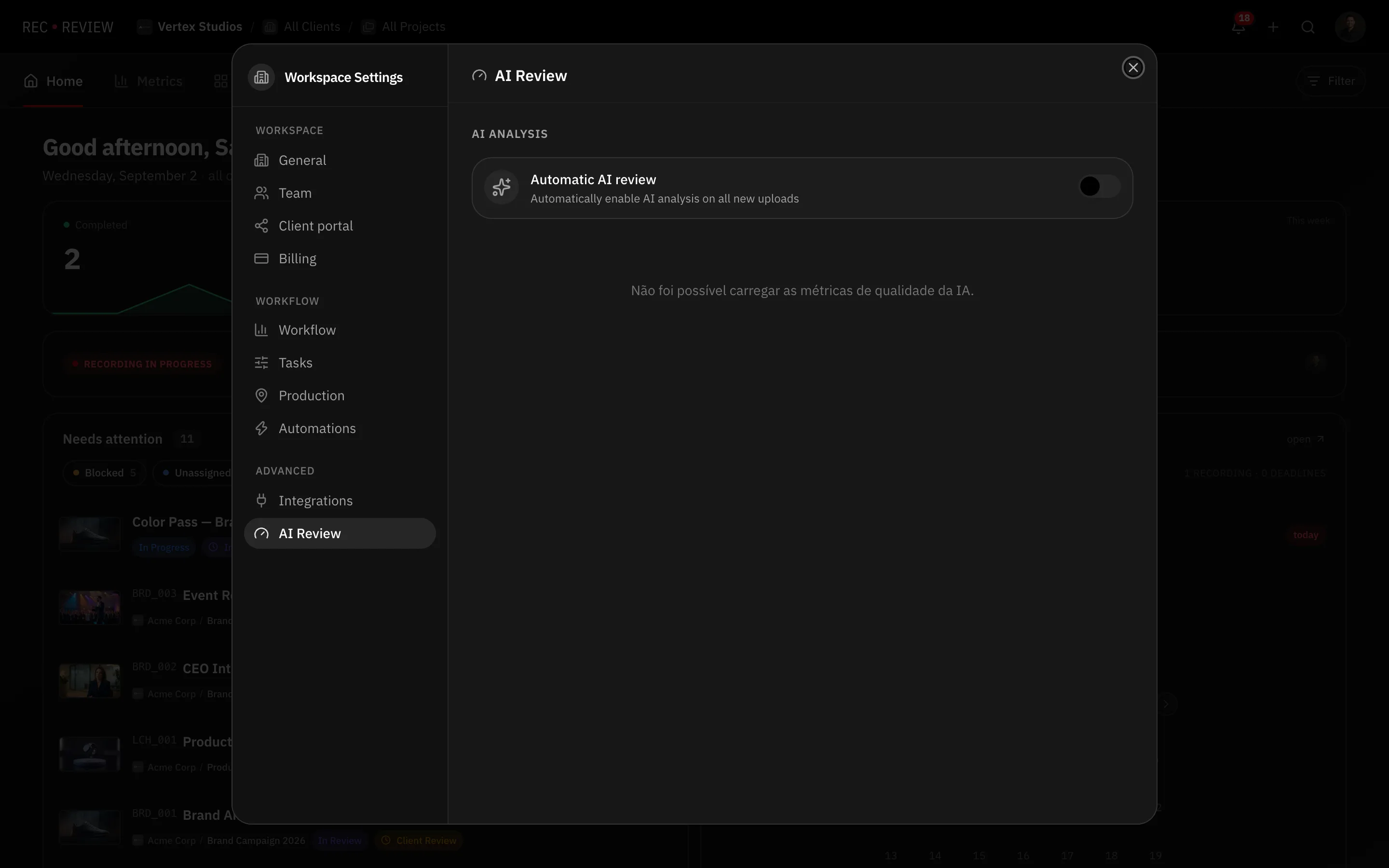
Desde ese momento, cada subida llega con la revisión pedida, y solo tienes que pensar en ello cuando quieras omitir una.
Consejo: El modo automático es ideal para equipos con una asignación holgada y cuyas subidas son en su mayoría cortes reales. Decidir en cada subida es mejor cuando muchas exportaciones intermedias pasan por el mismo espacio de trabajo: consulta Cómo se cuentan los minutos de IA.
Ejecútalo en un video que omitiste
No necesitas volver a subirlo. Abre el video y ve a sus comentarios: arriba de la lista, una tarjeta dice Este video no tiene AI Review. Haz clic en Ejecutar AI Review y los hallazgos aparecen en los comentarios cuando termina. Si el último intento falló, la tarjeta dice El AI Review no terminó y el botón es Intentar de nuevo.
La tarjeta aparece para quien subió el video y para los roles Propietario, Administrador y Editor, y usa minutos de IA como cualquier otra revisión. Más detalles en Cuándo se ejecuta el AI Review.
Si solo querías el contenido hablado y no la verificación técnica, genera solo la transcripción desde la pestaña Transcripción: consulta La transcripción y la verificación del guion.
Oculta los resultados a los clientes
Desactivar la revisión no es la única forma de mantener los hallazgos internos. En Configuración del espacio de trabajo → Portal del cliente, en Visibilidad, activa Ocultar AI Review para clientes. Tu equipo conserva el informe; los clientes y visitantes ven solo los comentarios de personas.
Siguiente paso
Conoce qué revisa el AI Review antes de decidir hacerlo automático.