Contatos são as pessoas do lado do cliente: quem recebe o e-mail de entrega, quem pode aprovar e quem aparece com nome próprio nos comentários do portal. Cadastre antes da primeira entrega, para nada cair na caixa de entrada de um desconhecido.
Cadastrar um contato
- No header do app, abra o seletor de clientes e clique em Gerenciar, depois no nome do cliente.
- Vá para a aba Pessoas.
- Clique em Adicionar Contato.
- Preencha o Email. É o único campo obrigatório. Adicione Nome e Telefone, se você tiver.
- Escolha a Função: Gestor (aprova, baixa) ou Revisor (comenta, pede mudanças).
- Marque Contato principal (recebe emails por padrão) para quem responde pelo cliente.
- Clique em Adicionar. O contato entra na lista na hora.
Fazer a função restringir de fato
Por padrão a função é só um rótulo — todo contato cadastrado aprova e baixa. Ligue a restrição quando o cliente tem gente que deve comentar mas não assinar embaixo.
- Abra o menu do avatar, no canto superior direito, e clique em Configurações do Workspace.
- Vá em Portal do cliente.
- Em Aprovação, ligue Usar papéis de contato (gestor/revisor).
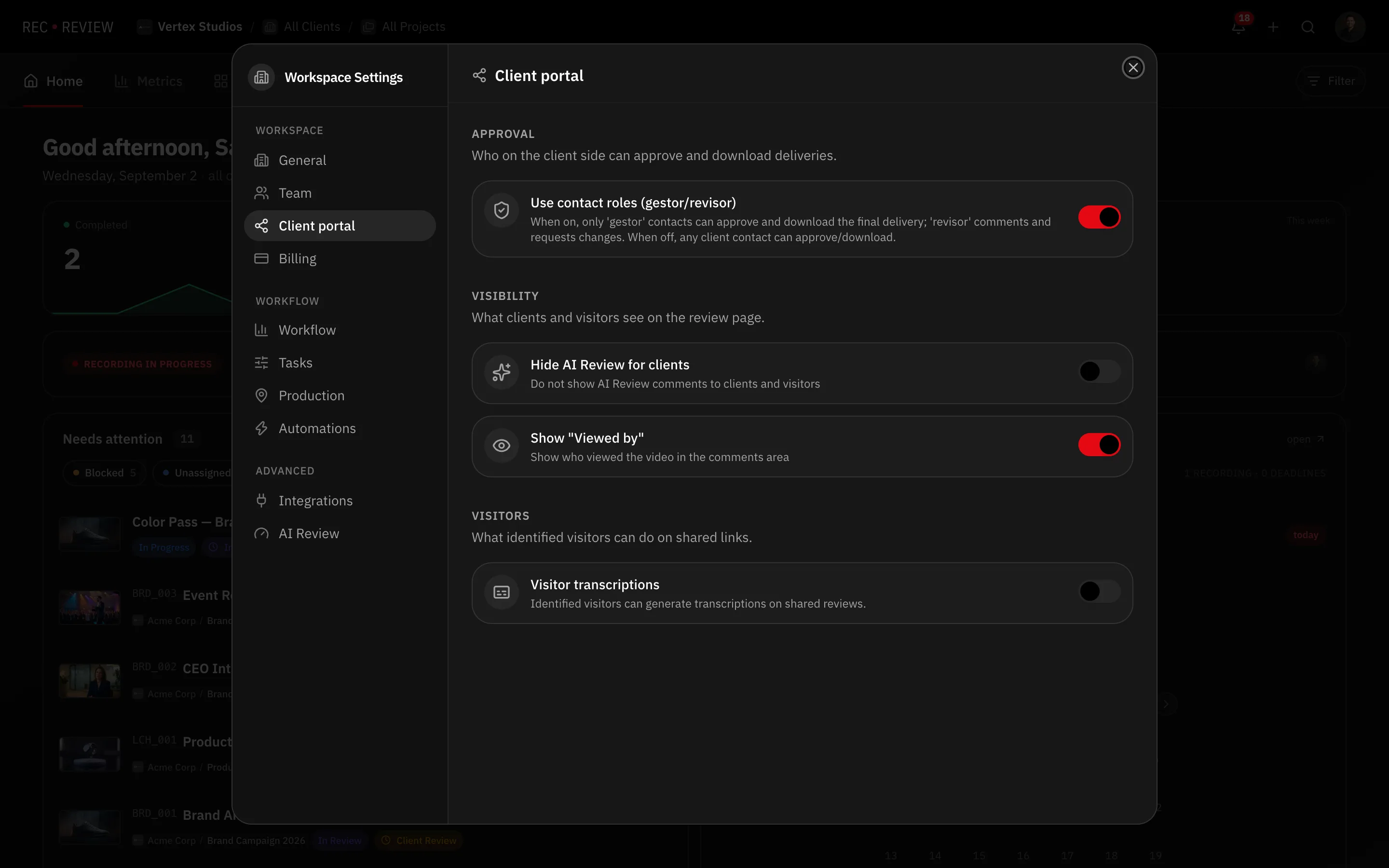
Com isso ligado, só contatos Gestor aprovam e baixam a entrega final. Contatos Revisor comentam e pedem alterações. Comentar, responder e pedir alterações continuam liberados para as duas funções de qualquer jeito.
Contatos verificados
Um contato fica Verificado na primeira vez que prova o e-mail — digitando o código que recebeu ou entrando com Google ou Microsoft. É a verificação que liga a atividade no portal àquela pessoa e libera o perfil e as preferências dela.
A aba Pessoas mostra, por contato: Materiais vistos, Acessos ao portal, Comentários, Aprovações, Status e Último Acesso. Clique na linha para abrir o histórico daquele contato.
Idioma por contato
Cada contato escolhe o idioma do portal no próprio perfil, em Meu perfil → Idioma. Os e-mails seguem essa escolha, então um produtor brasileiro e um cliente americano no mesmo projeto leem cada um no seu idioma.
Próximos passos
Veja como o cliente entra no portal e quais e-mails ele recebe.