Uma galeria de fotos se revisa como um vídeo: você escolhe, comenta e decide. As galerias ficam ao lado dos vídeos no portal e abrem numa tela de revisão própria.
Abrir a galeria
No portal, vá em Entregas e clique em Abrir galeria no card. Por link enviado por e-mail, a galeria abre direto.
Dependendo de como a equipe compartilhou, antes pode aparecer uma tela de Galeria protegida pedindo senha, ou um formulário Identifique-se pedindo nome e e-mail.
Escolha suas favoritas
- Abra uma foto.
- Clique em Favoritar. A foto fica marcada como Favoritada.
- Repita em cada foto que você quer.
As favoritas são a sua seleção — a equipe vê exatamente quais frames você escolheu. Se a galeria tem limite de seleção, a tela avisa quando você chega nele.
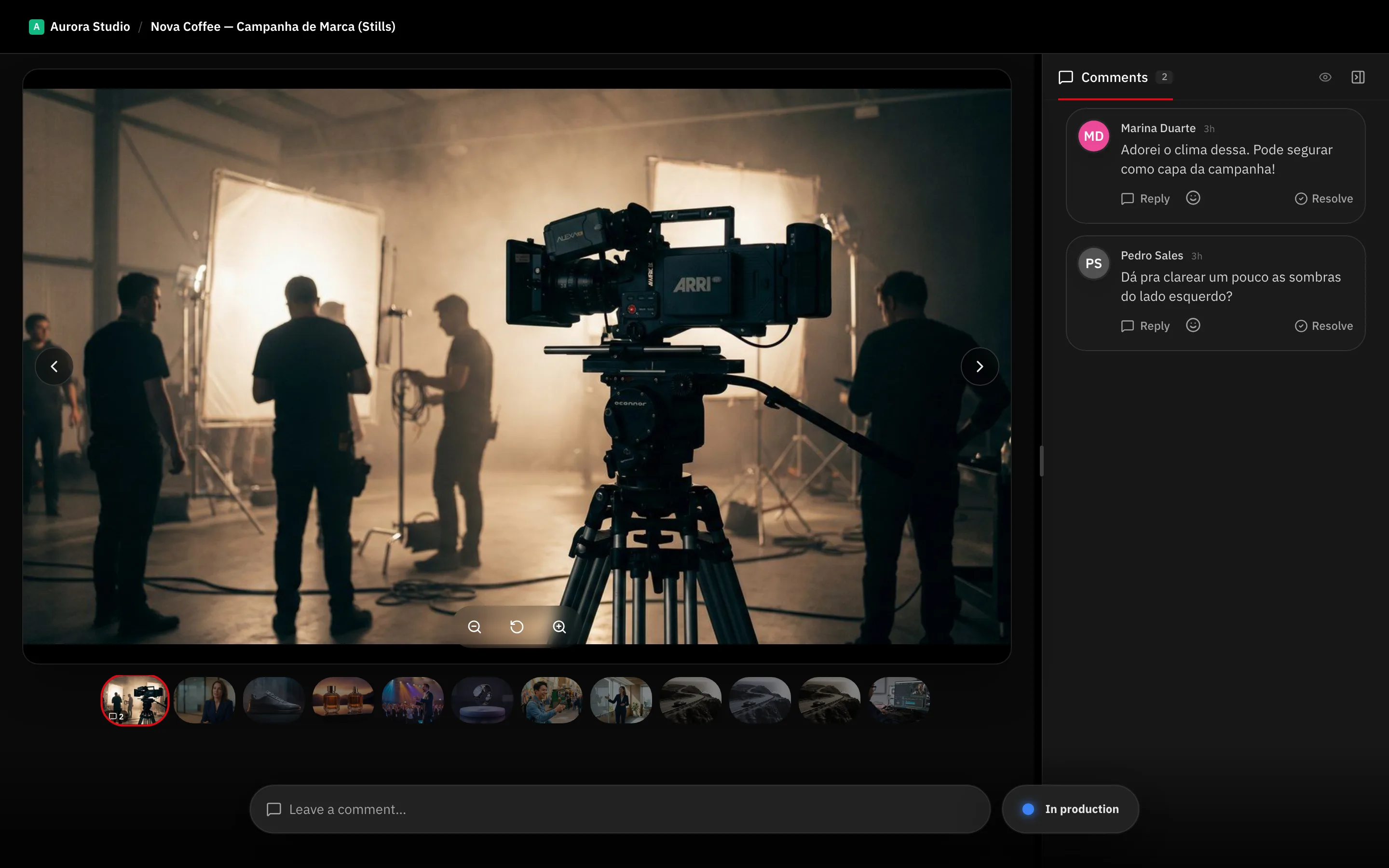
Comentar numa foto
Escreva em Deixe um comentário… abaixo da foto aberta. O comentário pode vir com um desenho sobre a imagem. A aba Comentários lista tudo, e Ocultar resolvidos limpa o que a equipe já tratou.
Aprovar ou pedir ajustes
O controle de feedback fica no rodapé, com o rótulo Seu feedback.
- Aprovar — a galeria passa a mostrar o aviso Galeria aprovada com seu nome e a data.
- Pedir ajustes — o aviso vira Ajustes solicitados.
Dica: Favorite primeiro, comente depois, decida por último. Sua seleção e seus comentários viajam junto com o veredito, então a equipe sabe quais fotos você quer e o que ajustar.
Versões
Quando a equipe sobe uma leva nova da galeria, aparece Versões. Comparar coloca as duas lado a lado, e Sair da comparação volta para a visualização única.
Downloads
Baixar selecionadas leva as suas favoritas. Baixar leva o que a galeria permite. Os dois só aparecem quando a equipe liberou download para você.
Próximos passos
A mesma lógica de aprovar e pedir ajustes vale para vídeos — veja Aprovar um vídeo ou pedir alterações.