
O portal tem quatro abas: Início, Entregas, Gravações e Métricas. Leia antes de mandar o link, para saber exatamente o que o cliente vai encontrar lá.
Tudo no portal é de um cliente só. Um contato nunca vê o trabalho de outro cliente, e o que é interno fica no seu dashboard.
Início
A aba de entrada responde “o que depende de mim?”.
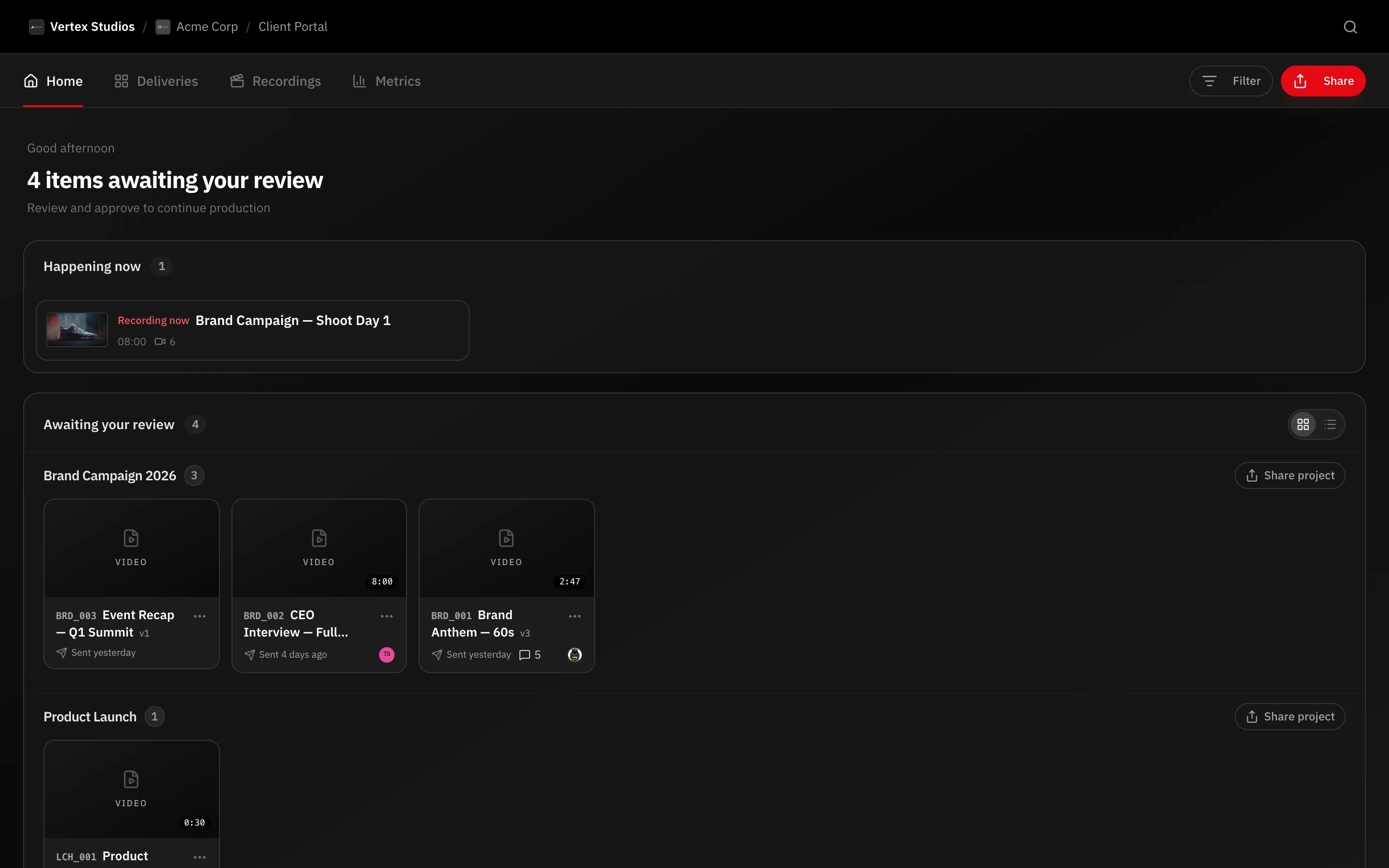
- Acontecendo agora — uma gravação em andamento hoje.
- Aguardando sua revisão — as entregas paradas nesse cliente, agrupadas por projeto, cada uma com botão Revisar.
- Abaixo delas, a atividade recente, os próximos prazos e o progresso por projeto.
Sem nada pendente, o topo mostra Tudo em dia.
Entregas
Todo vídeo, galeria de fotos, roteiro e plano de produção compartilhado com o cliente.
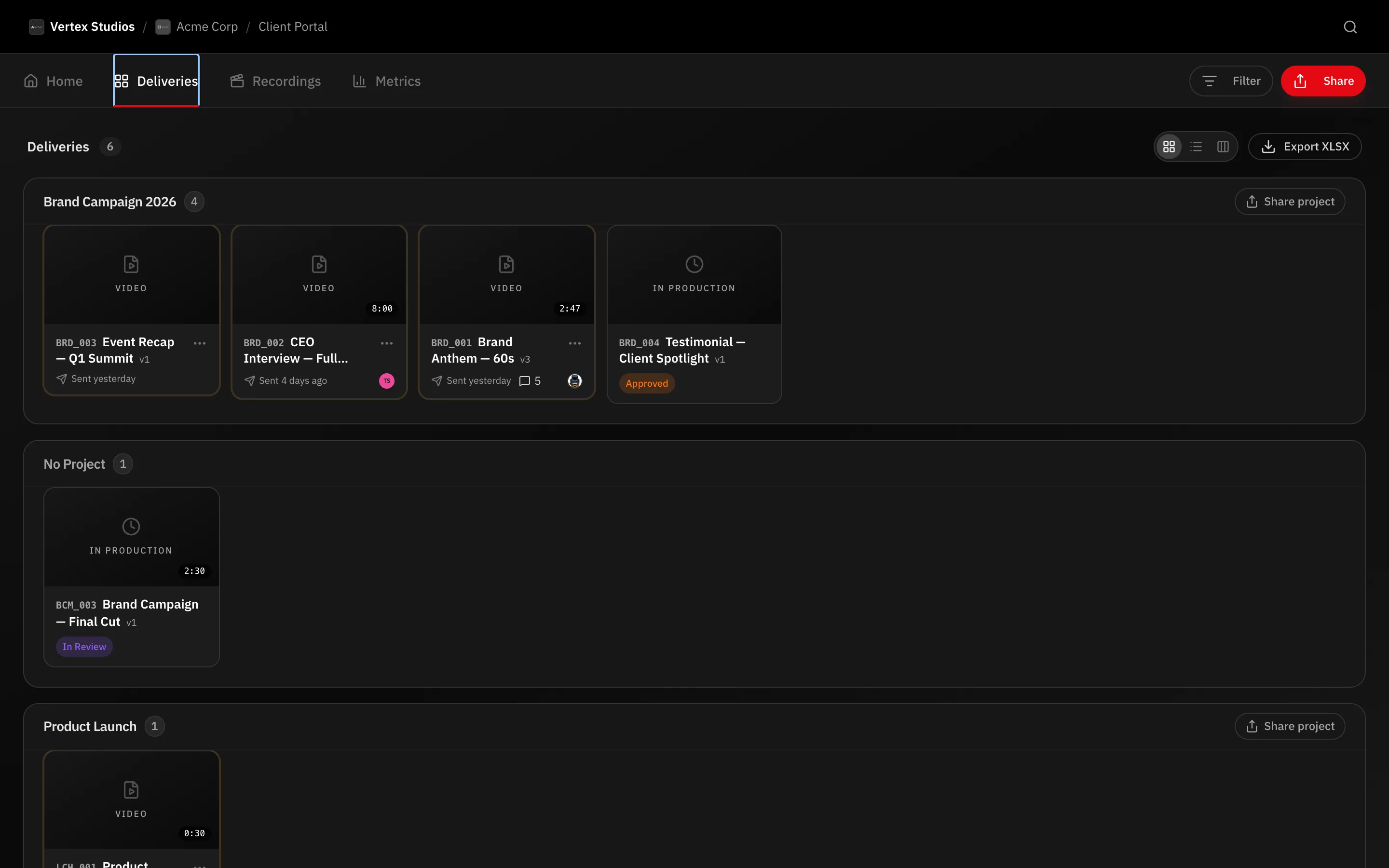
Três botões no canto superior direito trocam o formato:
- Grade — cards com thumbnail, versão e status.
- Tabela — colunas ordenáveis (Entrega, Projeto, Status, Fase, Versão, Prazo, Comentários, Visto por), com largura ajustável arrastando o divisor.
- Quadro — as mesmas entregas agrupadas em colunas.
Filtrar cobre projeto, estado da revisão (Aguardando revisão, Aprovados, Alterações solicitadas), status e fase. Exportar XLSX baixa a lista atual. A etiqueta Novo marca uma versão que o contato ainda não abriu.
Gravações
Os dias de gravação que vêm dos seus planos de produção, as próximas primeiro e as passadas embaixo. Abrir um dia mostra a agenda dele; Plano completo abre o plano compartilhado.
Métricas
Números sobre a relação de trabalho, só para consulta: Entregas ao longo do tempo, minutos de vídeo entregues, Seu tempo médio de revisão, Versões até a aprovação e Aprovadas na primeira versão.
Sempre à mão
- O sino mostra as notificações do portal — novas entregas, respostas e menções.
- O menu do avatar tem Meu perfil e Sair.
- As entregas abrem o player de revisão completo, onde o cliente comenta com timecode, compara versões e aprova.
Nota: Para esconder os achados da revisão por IA de clientes e visitantes, abra Configurações do Workspace → Portal do cliente e ligue Ocultar AI Review para clientes.
Próximos passos
Veja como funcionam as aprovações e como é a revisão de uma galeria.
O cliente tem um tour próprio dessas mesmas telas: Para seus clientes — mande junto com o primeiro link.