Usa una galería cuando una grabación también produce fotografías. Las fotos tienen la misma página de revisión, comentarios y aprobación que un corte, así que no necesitas una segunda herramienta ni un enlace de WeTransfer.
Crea una galería
- Haz clic en + en el encabezado y elige Crear galería. También puedes abrir la pestaña Galerías.
- Escribe un nombre en Nueva galería: título (ej. Sesión de marca).
- Elige un Cliente y un Proyecto si la galería pertenece a uno. Dejarlos como Sin cliente y Sin proyecto está bien para trabajo interno.
- Haz clic en Crear galería.
Una galería también puede vivir dentro de un plan de producción. En el editor del plan, Agregar → Galería pone las fotografías de la grabación en la misma línea de tiempo que los bloques de video.
Sube las fotos
- Abre la galería para ver su panel Fotos.
- Haz clic en Agregar fotos y luego en Seleccionar fotos, o arrástralas. Se aceptan JPG, PNG, WebP y HEIC.
- Sigue el contador mientras avanza. ¡Subida completa! lo confirma, y Agregar más fotos inicia otra tanda.
Para reemplazar una foto sin perder sus comentarios, usa Nueva versión en esa foto. El cliente puede usar Comparar para ver las versiones lado a lado. Eliminar borra una foto de forma permanente.
Consejo: Suelta una sesión completa de una vez. Las fotos se suben una tras otra, y si un archivo falla, no se cancela el resto.
Envíala al cliente
- Haz clic en Generar enlace. La galería pasa de privada a compartida.
- Usa Copiar para llevar el enlace al portapapeles, o Abrir revisión para revisar tú primero lo que verá el cliente.
El diálogo de compartir es el mismo que se usa para los videos, así que las opciones que ya conoces (contraseña, vencimiento, pedir que los visitantes se identifiquen) también aplican aquí.
Para enviarla como entrega en lugar de enlace, usa Enviar al cliente en la tarea de la galería. Los contactos del cliente vienen completos y la galería sale para aprobación.
Qué hace el cliente
En el enlace, el cliente ve Se requiere contraseña si definiste una, y se le pide identificarse si lo exiges. Después puede:
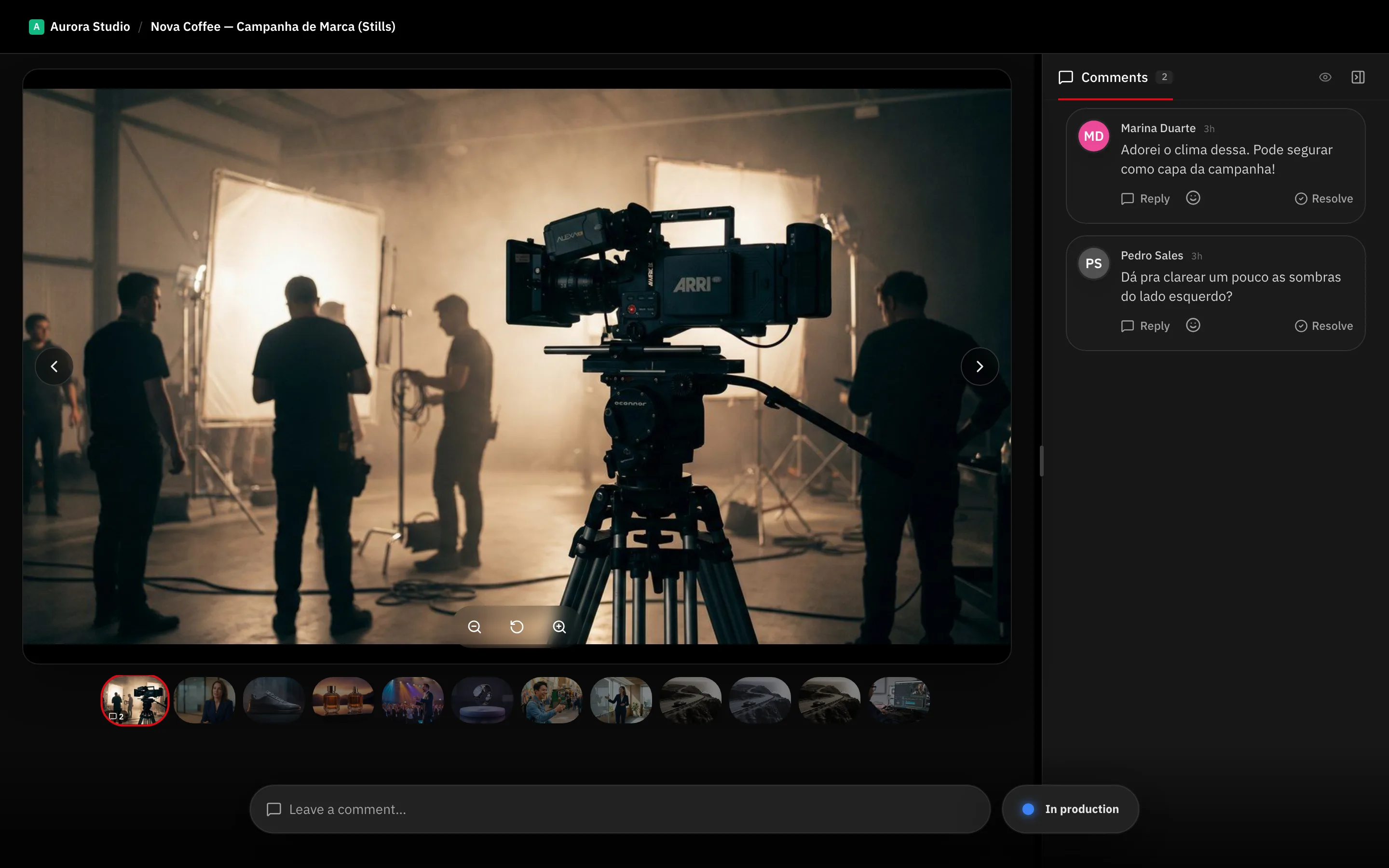
- Recorrer las fotos de a una, con la tira en la parte inferior y el zoom debajo de la foto.
- Comentar cualquier foto, incluso con un dibujo sobre la imagen, y seguir el hilo en el panel Comentarios.
- Usar Comparar cuando una foto tiene más de una versión.
- Terminar con Aprobar o Solicitar cambios.
- Después de aprobar, usar Descargar para bajar toda la entrega en un zip, si le permitiste descargar.
Nota: Un cliente que ya aprobó puede reabrir la galería. RecReview avisa que reabrirla vuelve el estado a cambios solicitados, así una aprobación nunca se deshace en silencio.
Siguientes pasos
Si el cliente debe encontrar sus galerías junto a sus videos, consulta Configura el portal del cliente.