Todos los videos se abren en la misma página de revisión: el reproductor a la izquierda y el panel de comentarios a la derecha. Aquí es donde miras, recorres el video y dejas tus comentarios.
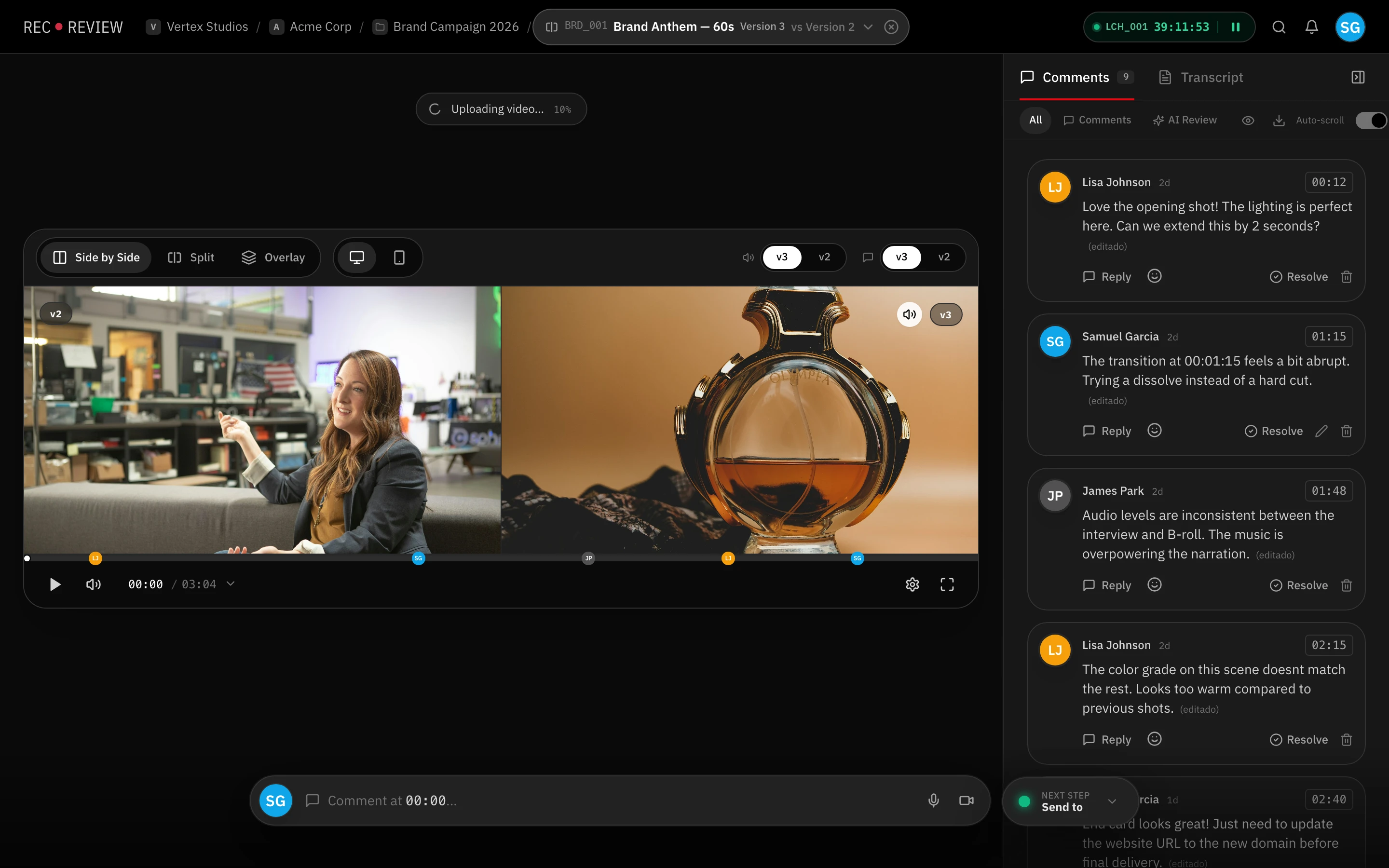
Qué hay en la página
- El reproductor. Reproducir, línea de tiempo, volumen, Configuración (velocidad de reproducción, calidad) y pantalla completa.
- La línea de tiempo. Cada comentario y cada hallazgo de la IA queda en la línea de tiempo en su timecode. Haz clic en un marcador para saltar ahí.
- El panel lateral. Dos pestañas: Comentarios y Transcripción. Dentro de Comentarios puedes filtrar por Todos, Comentarios o AI Review, activar Ocultar resueltos y encender Desplazamiento automático para que la lista siga la reproducción.
- Acciones. El botón … tiene Compartir; el ícono de descarga sobre la lista de comentarios tiene el reporte y las exportaciones de marcadores.
Controles de reproducción
- Abre Configuración (el engranaje de la barra del reproductor).
- Elige una velocidad en Velocidad: 0.5x, 0.75x, 1x, 1.25x, 1.5x o 2x.
- Elige una resolución en Calidad, o déjala en Automática para que siga tu conexión.
Presiona F para pantalla completa, o usa Expandir video para darle al reproductor todo el ancho de la página.
Atajos de teclado
Presiona ? en el reproductor para abrir esta misma lista en la app.
| Acción | Teclas |
|---|---|
| Reproducir / pausar | Espacio |
| Shuttle hacia atrás / pausa / hacia adelante | J / K / L |
| Fotograma anterior / siguiente | ← / → |
| Retroceder / avanzar 5 segundos | Shift + ← / Shift + → |
| Pantalla completa | F |
| Silenciar | M |
| Velocidad 1x / 2x / restablecer | 1 / 2 / R |
| Cambiar de calidad | Q |
| Esta lista | ? |
J y L funcionan como en una isla de edición: presiona otra vez para 2x, y otra más para 4x. La reproducción hacia atrás avanza por fotogramas, así que se ve más entrecortada que hacia adelante. Es lo esperado, no una falla de tu archivo.
Consejo: El avance por fotogramas usa la frecuencia de fotogramas del propio archivo, así una marca que dejas con
←/→cae en el fotograma exacto que verá tu editor.
Siguientes pasos
Deja tu primera nota con Agrega un comentario con timecode, o revisa Estado de procesamiento del video si el reproductor dice que el video todavía se está procesando.