O nome e a logo do workspace aparecem no cabeçalho do app e em toda tela que o seu cliente vê. Faça isso antes de convidar alguém ou mandar um link do portal.
Antes de começar: só dono e admins podem alterar.
Renomear o workspace
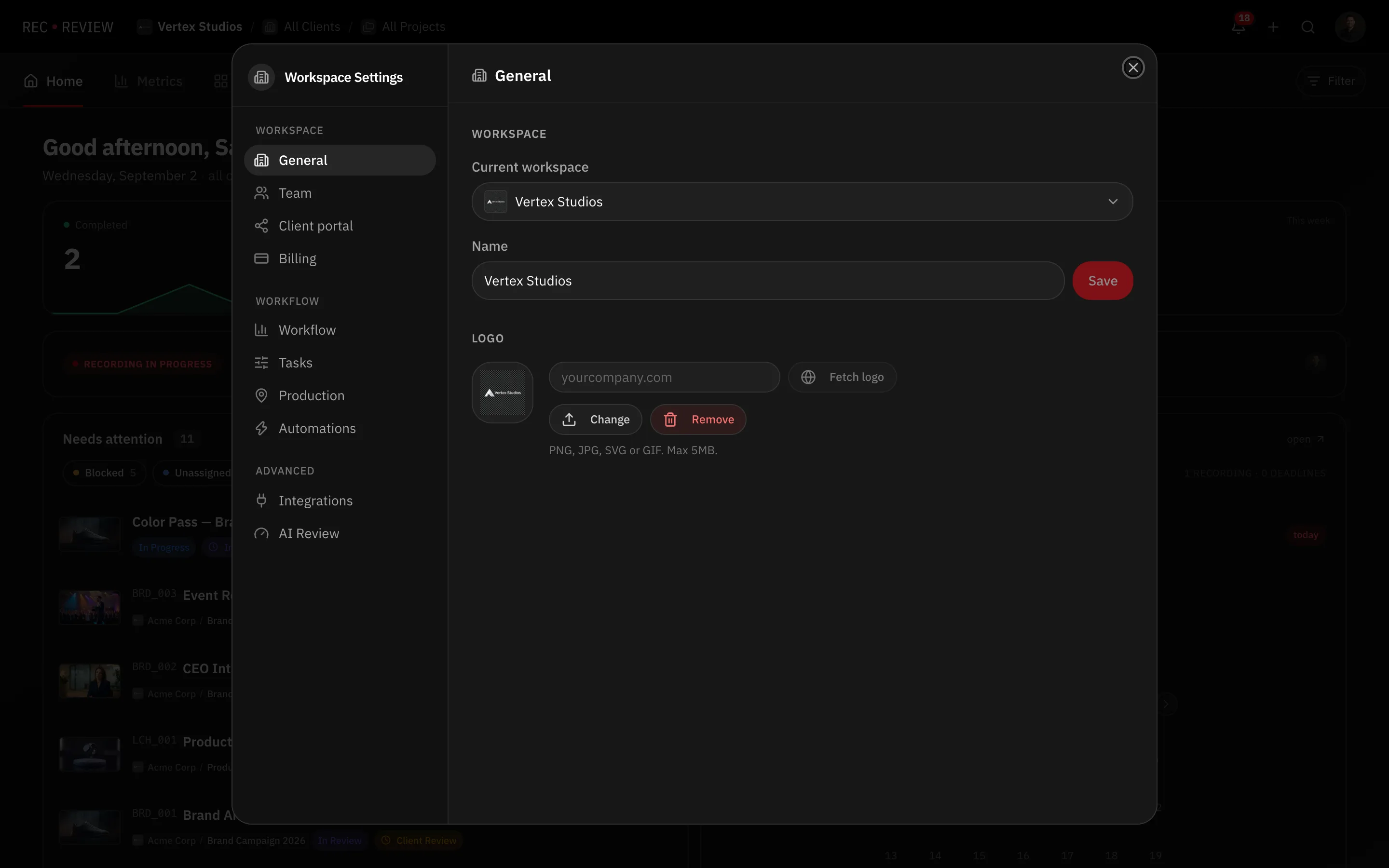
- Clique no seu avatar, no canto superior direito, e escolha Configurações do Workspace.
- Abra a aba Geral.
- Confirme que Workspace atual é o que você quer. O seletor troca entre os workspaces de que você participa.
- Edite o campo Nome e clique em Salvar.
Definir a logo
Em Logo há dois caminhos:
- Clique em Trocar (ou Enviar, se ainda não há logo) e escolha um arquivo. PNG, JPG, SVG ou GIF, até 5 MB.
- Digite seu domínio —
suaempresa.com— e clique em Buscar logo para trazer da web.
Remover limpa a logo e volta para as iniciais.
Dica: buscar pelo domínio é o caminho mais rápido, mas ele pega o que está publicado no site. Se vier um favicon de baixa resolução, suba o arquivo bom no lugar.
Onde isso aparece
A logo fica ao lado do nome do workspace no cabeçalho e no seletor de workspaces, e é ela que dá a cara do portal do cliente. Veja visão geral do portal do cliente.
O nome vai além da interface. É ele que a pessoa convidada lê no e-mail de convite e o que identifica o workspace nas notificações.
A troca vale na hora
Não existe passo de publicação. Salvar atualiza o cabeçalho para todo mundo no próximo carregamento, e o portal na próxima vez que o cliente abrir.
Nada mais se mexe: clientes, projetos, vídeos, comentários e links continuam funcionando, porque nenhum deles depende do nome.
Criar outro workspace
Cada workspace é cobrado separadamente, com plano, armazenamento e minutos de IA próprios. O seletor no topo da aba Geral é por onde você circula entre os seus.