O armazenamento é contado por workspace, somando todos os vídeos dele. O Creator inclui 500 GB, o Pro 2 TB e o Studio 5 TB. Confira antes de um projeto grande, não no meio de uma entrega.
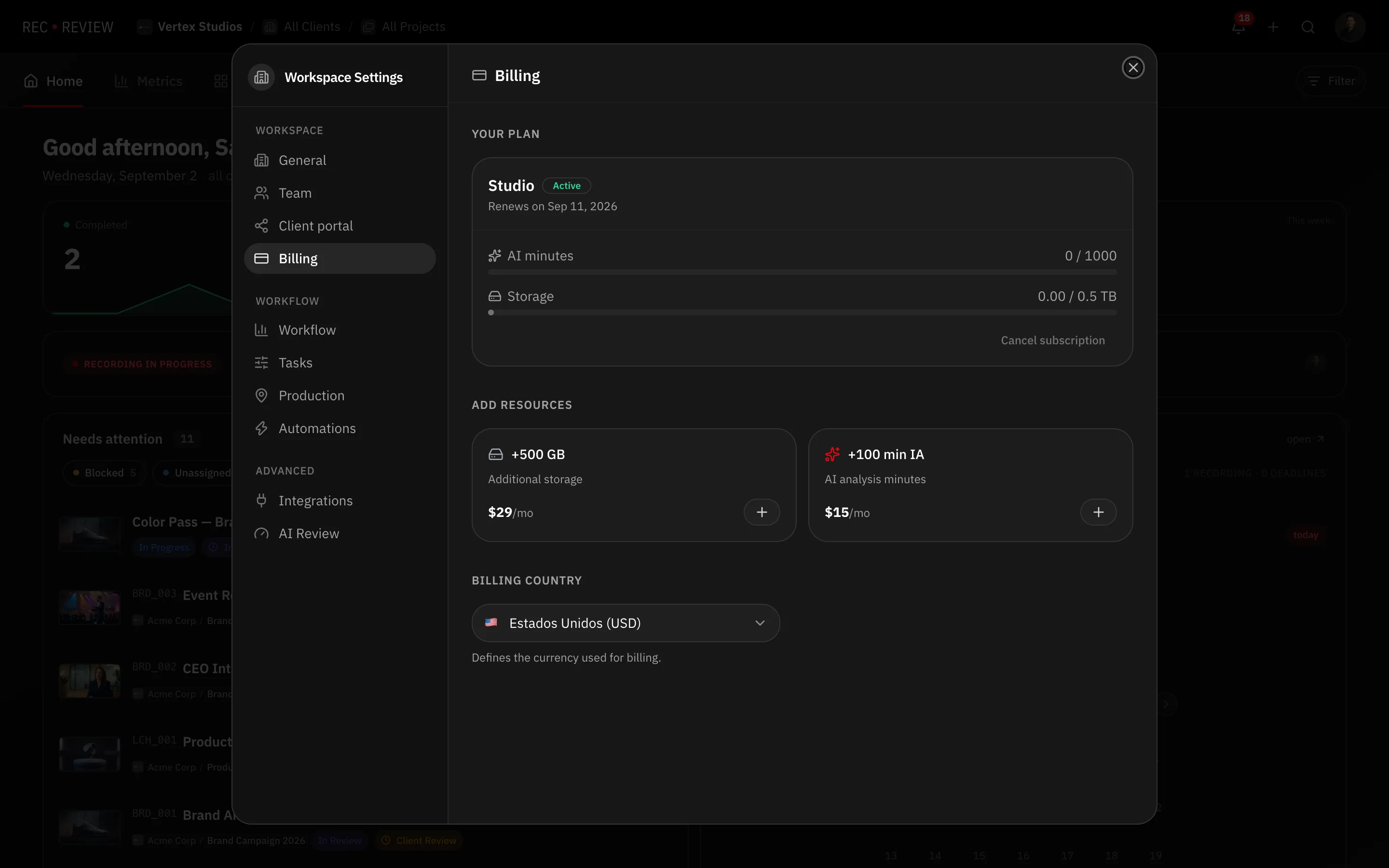
Ver seu consumo
- Clique no seu avatar, no canto superior direito, e escolha Configurações do Workspace.
- Abra a aba Assinatura.
A barra de Armazenamento mostra usado e total. Ela fica âmbar e depois vermelha conforme você chega perto do limite, então o aviso vem antes de um upload falhar.
Tamanho máximo de um arquivo
Separado do total, um arquivo sozinho não pode passar do teto do plano:
| Plano | Arquivo até |
|---|---|
| Creator | 2 GB |
| Pro | 5 GB |
| Studio | 10 GB |
Arquivo acima do limite é recusado antes de o upload começar, com a mensagem explicando o motivo.
Quando o espaço acaba
O upload é recusado com Limite de armazenamento excedido, mostrando quanto há disponível e quanto o arquivo precisa. Três saídas:
- Apague o que não usa mais. Remover um vídeo libera o espaço dele na hora.
- Compre o add-on de armazenamento. Na aba Assinatura, em Adicionar recursos, clique no + de +500 GB (R$ 145/mês). Os add-ons podem ser somados.
- Suba de plano. Veja planos e preços.
Atenção: apagar um vídeo apaga junto as versões, os comentários e o relatório de IA dele. Se você só quer o espaço de volta, baixe o arquivo original antes.
Upload bloqueado por outro motivo
Se a barra de armazenamento está longe do limite e o upload continua recusado, o motivo é cobrança, não espaço: teste expirado, ou assinatura marcada como cancelada ou não paga. A aba Assinatura diz qual é o caso. Veja upgrade, downgrade ou cancelamento.