Convierte una revisión terminada en marcadores de línea de tiempo y ábrelos en tu software de edición, para cortar contra las notas y no contra una segunda pantalla.
Antes de empezar: inicia sesión como miembro del espacio de trabajo. El menú de exportación aparece cuando el video está listo para verse.
Pasos
- Abre la página de revisión.
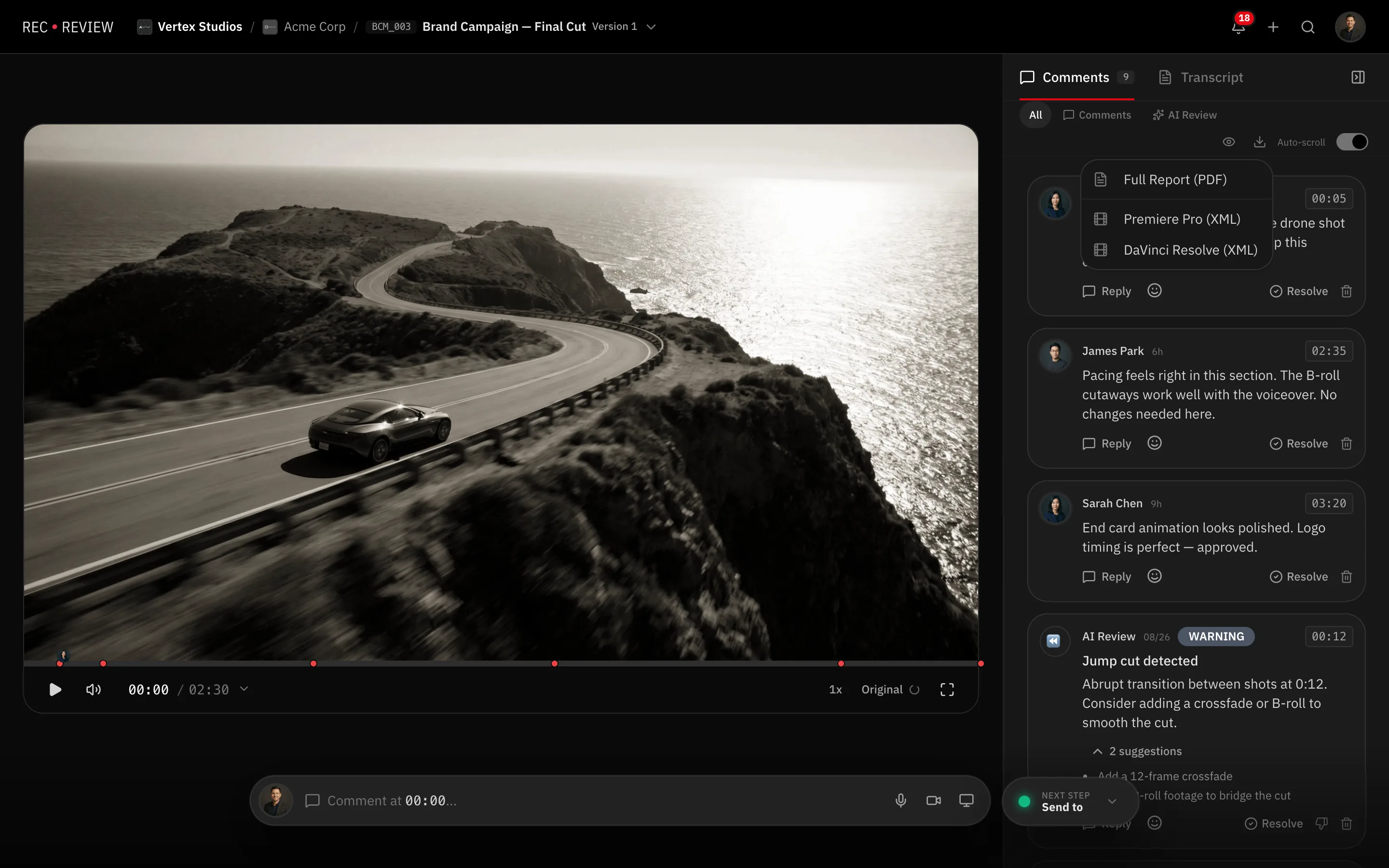
- Haz clic en el ícono de descarga sobre la lista de comentarios. Se abre un menú corto.
- Elige el formato:
- Premiere (XML): un XML de secuencia.
- DaVinci Resolve (XML): una línea de tiempo FCPXML.
- Reporte completo (PDF): la versión para leer, para quienes no están en la edición.
El archivo llega a tus descargas, con el nombre del video, el formato y la fecha.
Importa en tu software de edición
- En Premiere, elige File → Import y selecciona el XML. La secuencia importada lleva los marcadores.
- En DaVinci Resolve, usa File → Import → Timeline y selecciona el XML.
- Copia los marcadores a la secuencia que realmente estás editando, o usa la línea de tiempo importada como pista de referencia.
Cada marcador lleva el nombre de su origen: [Comment] para una nota que escribió alguien, [AI] para un hallazgo de AI Review. El texto del comentario va en la nota del marcador. En la exportación para DaVinci, los hallazgos de gravedad alta llegan como marcadores de capítulo, para que resalten en el navegador de la línea de tiempo.
Nota: Los marcadores se ubican según la frecuencia de fotogramas registrada para el archivo. Si conformas el corte a otra frecuencia, caen en el mismo timecode, no en el mismo número de fotograma.
Qué se exporta
- Los comentarios visibles para quien hace la exportación, con su autor.
- Los hallazgos de la IA, salvo que el espacio de trabajo oculte AI Review a los clientes y quien exporta no sea miembro.
- Nada más: los dibujos, adjuntos y grabaciones se quedan en RecReview.
Siguientes pasos
Una vez que las notas están en tu línea de tiempo, el corte corregido vuelve a subirse como una nueva versión; consulta Versiones y comparación.