Um preset é um pacote de automações prontas que você aplica em um clique, em vez de escrever regra por regra. Comece por aqui quando o workspace é novo e você ainda não sabe quais regras quer.
Antes de começar
Só admins e donos do workspace podem aplicar presets.
Aplicar um preset
- Abra o menu do avatar, no canto superior direito, e clique em Configurações do Workspace.
- Vá em Automações.
- Abra o seletor Adicionar preset….
- Escolha o preset. As regras dele entram na lista na hora, já ativas.
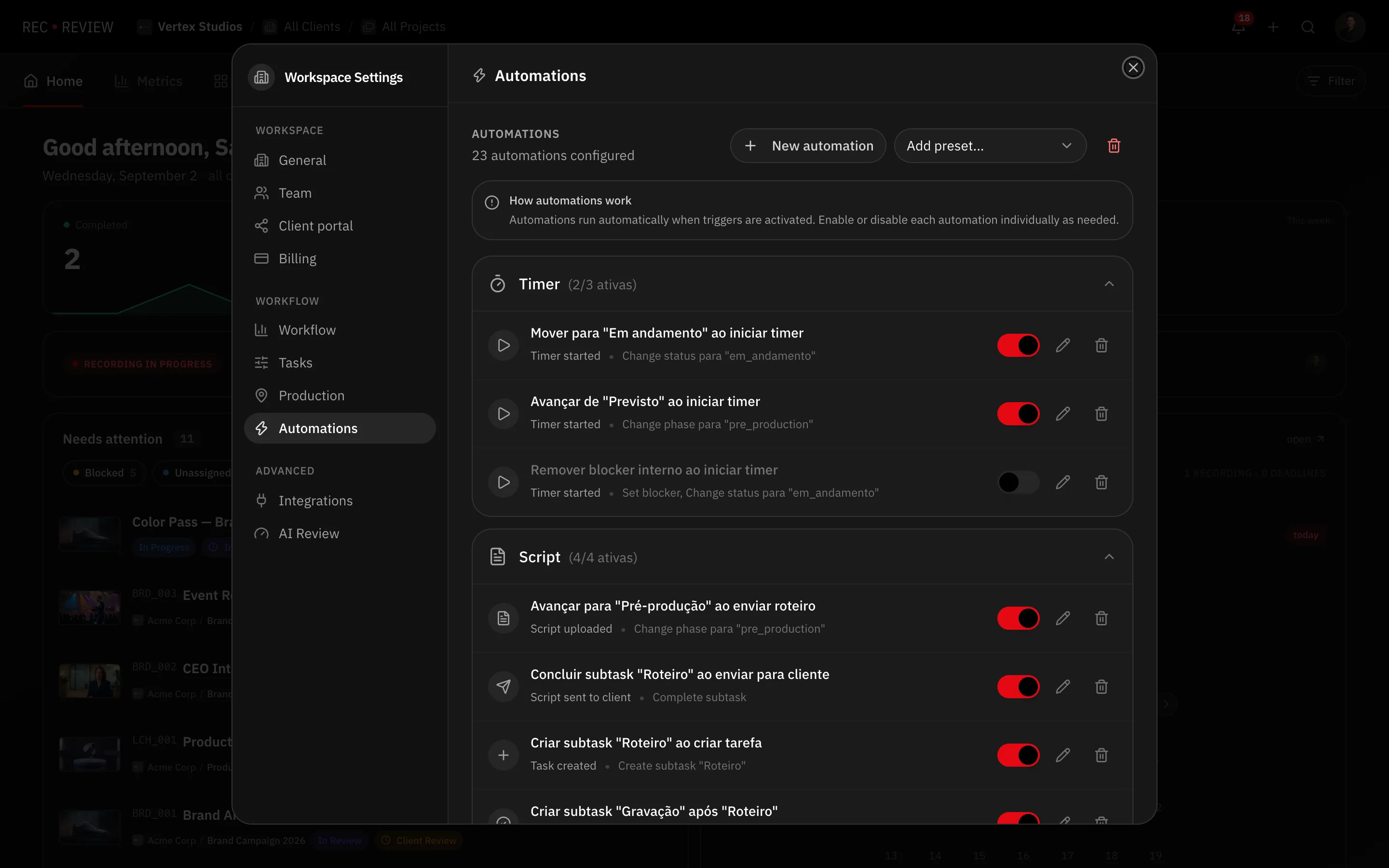
O preset soma as regras dele ao que você já tem — nada é substituído. Se quiser começar limpo, use Remover todas antes.
Produção de Vídeo
O maior dos presets, para produtoras com o pipeline completo. Ele traz as regras de timer, o conjunto completo de revisão e bloqueios, as regras do relógio de prazo, regras de roteiro e de plano de produção, e uma corrente de subtarefas que leva a tarefa da criação à entrega: Roteiro → Gravação → Edição → Revisão Interna → Revisão Cliente → Entrega Final.
No caminho, ele define o bloqueio de revisão interna quando um vídeo é enviado, define o bloqueio de cliente e manda o e-mail depois da revisão interna, e marca a tarefa como Entregue com fase Finalizado quando a entrega final é concluída.
Agência
Para trabalho de briefing a aprovação. Usa as mesmas regras de revisão, bloqueio e prazo, com uma corrente mais curta: Briefing → Criação → Aprovação Interna → Aprovação Cliente. Só duas regras de timer, e nada de roteiro ou gravação.
Simples
Para equipes pequenas. Nada cria subtarefas. Você fica com as duas regras de timer — mover para Em andamento e sair da fase Previsto ao iniciar o timer — mais as regras de revisão e bloqueio e o relógio de prazo.
Sem automações
Nada é criado. Você monta cada regra.
O que os três primeiros têm em comum
- Um bloqueio de cliente move a tarefa para Em revisão, marca como aguardando revisão e libera o vídeo para o cliente.
- Remover um bloqueio devolve a tarefa para A iniciar.
- A aprovação do cliente move a tarefa para Entregue e a fase para Finalizado. Um pedido de alterações devolve para A iniciar.
- O relógio do prazo pausa enquanto o bloqueio de cliente está ativo e retoma quando ele sai.
Nota: Depois de aplicadas, as regras do preset são automações comuns. Abra qualquer uma para trocar um status, mudar um bloqueio ou desligá-la.
E agora
Leia como gatilhos, condições e ações se encaixam antes de editar o que o preset criou — veja Como funcionam as automações.