O bloqueio registra quem está segurando a tarefa. Defina um sempre que o trabalho parar por causa de outra pessoa, para o quadro mostrar com quem está a bola em vez de um card parado sem explicação.
Todo bloqueio pertence a uma categoria, Cliente ou Interno, e é a categoria que o resto do produto usa para reagir. Um workspace novo começa com cinco: Revisão do Cliente e Envio do Cliente do lado do cliente, e Revisão Interna, Supervisor e QA / Finalização do lado interno.

Definir um bloqueio
- Abra a tarefa. Um painel abre à direita.
- Na seção Bloqueador, abra Aguardando.
- Escolha o bloqueio.
- Defina o Responsável logo abaixo, se uma pessoa é dona da espera. Deixe em Padrão do bloqueador para usar o responsável padrão do próprio bloqueio.
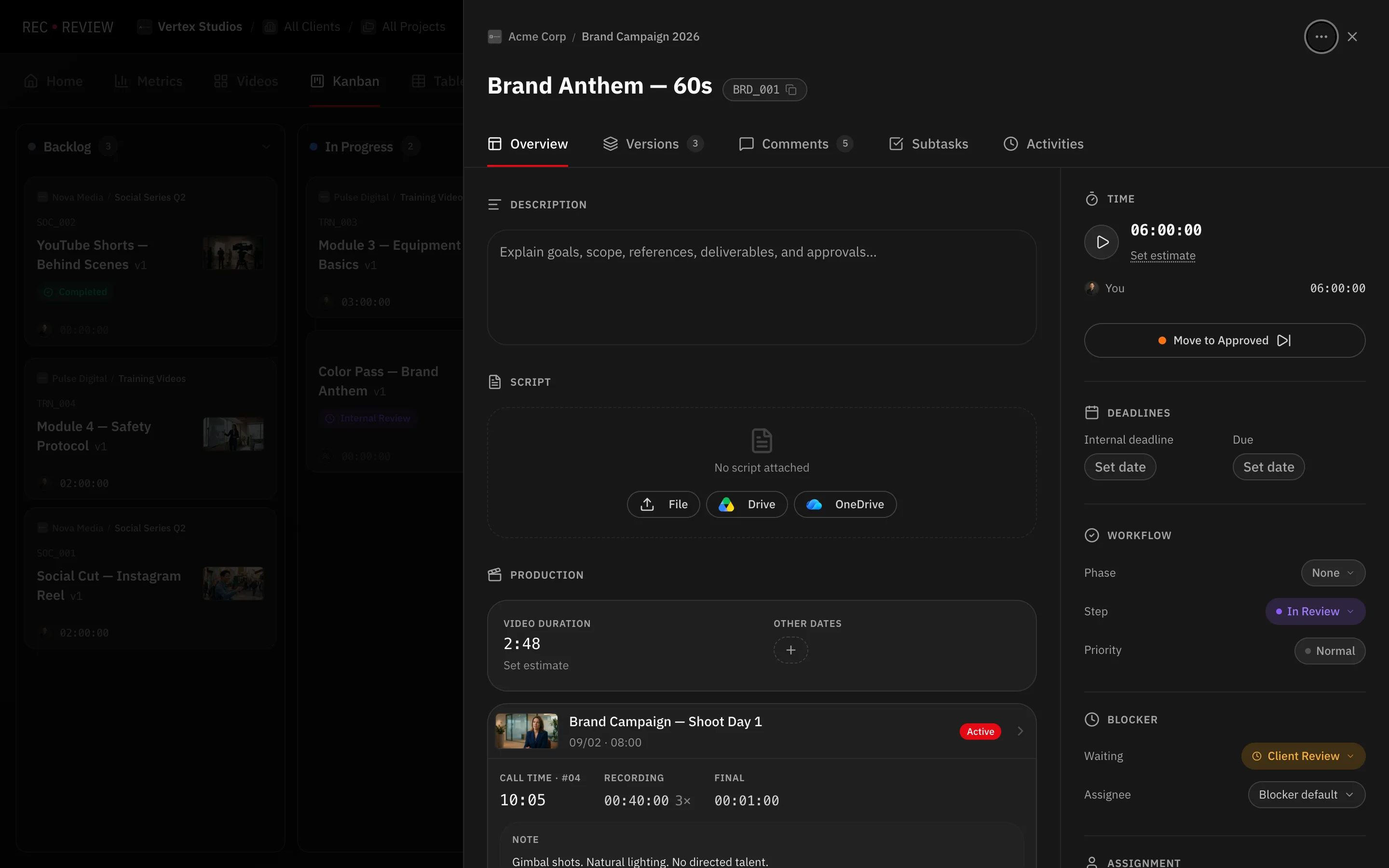
Você também define um ao criar a tarefa, pela barra de ações depois de selecionar várias tarefas, ou agrupando as colunas do kanban por Aguardando e arrastando os cards.
O que muda quando a tarefa está bloqueada
- O card mostra o bloqueio como chip, e a tabela preenche a coluna Aguardando.
- Com as automações padrão ligadas, um bloqueio de cliente move a tarefa para Em revisão, marca como aguardando revisão e libera o vídeo para o cliente. Um bloqueio interno só move para Em revisão.
- O relógio do prazo interno pausa enquanto o bloqueio de cliente está ativo, e volta a contar quando ele sai. A data que o cliente vê nunca se mexe.
- Remover o bloqueio devolve a tarefa para A iniciar.
- Bloqueios marcados como visíveis ao cliente aparecem para ele no portal.
Adicionar ou editar um bloqueio
- Abra o menu do avatar e clique em Configurações do Workspace.
- Vá em Fluxo de Trabalho, depois na aba Bloqueios.
- Em Adicionar bloqueador, escreva o Nome e escolha a Categoria — Cliente ou Interno.
- Adicione um Responsável padrão e uma Cor, se quiser, e clique em Adicionar.
Seus bloqueios ficam listados em Bloqueadores do Cliente e Bloqueadores Internos. Conjuntos prontos ficam em Presets.
Atenção: Aplicar um preset de bloqueios substitui todos os que você já tem. Confira a lista antes de aplicar.
E agora
Bloqueios e prazos andam juntos — veja como o relógio pausa enquanto você espera o cliente em Defina prazo do cliente e prazo interno.