
O dashboard mostra as mesmas tarefas em formatos diferentes: Home, Métricas, Vídeos, Kanban, Tabela, Gravações, Roteiros e Galerias. O que você filtra ou ordena acompanha você de uma aba para a outra.
Restringir a lista
- Clique em Filtrar na barra de ferramentas. O painel abre à direita.
- Escolha valores em Status, Fase, Aguardando e Responsável.
- Em Mostrar, use as chaves: Tarefas com vídeo, Tarefas sem vídeo e Atrasadas.
- Em Upload do vídeo, limite pelo momento em que o vídeo chegou: Qualquer data, Últimas 24 horas, Últimos 7 dias, Últimos 30 dias ou Últimos 90 dias.
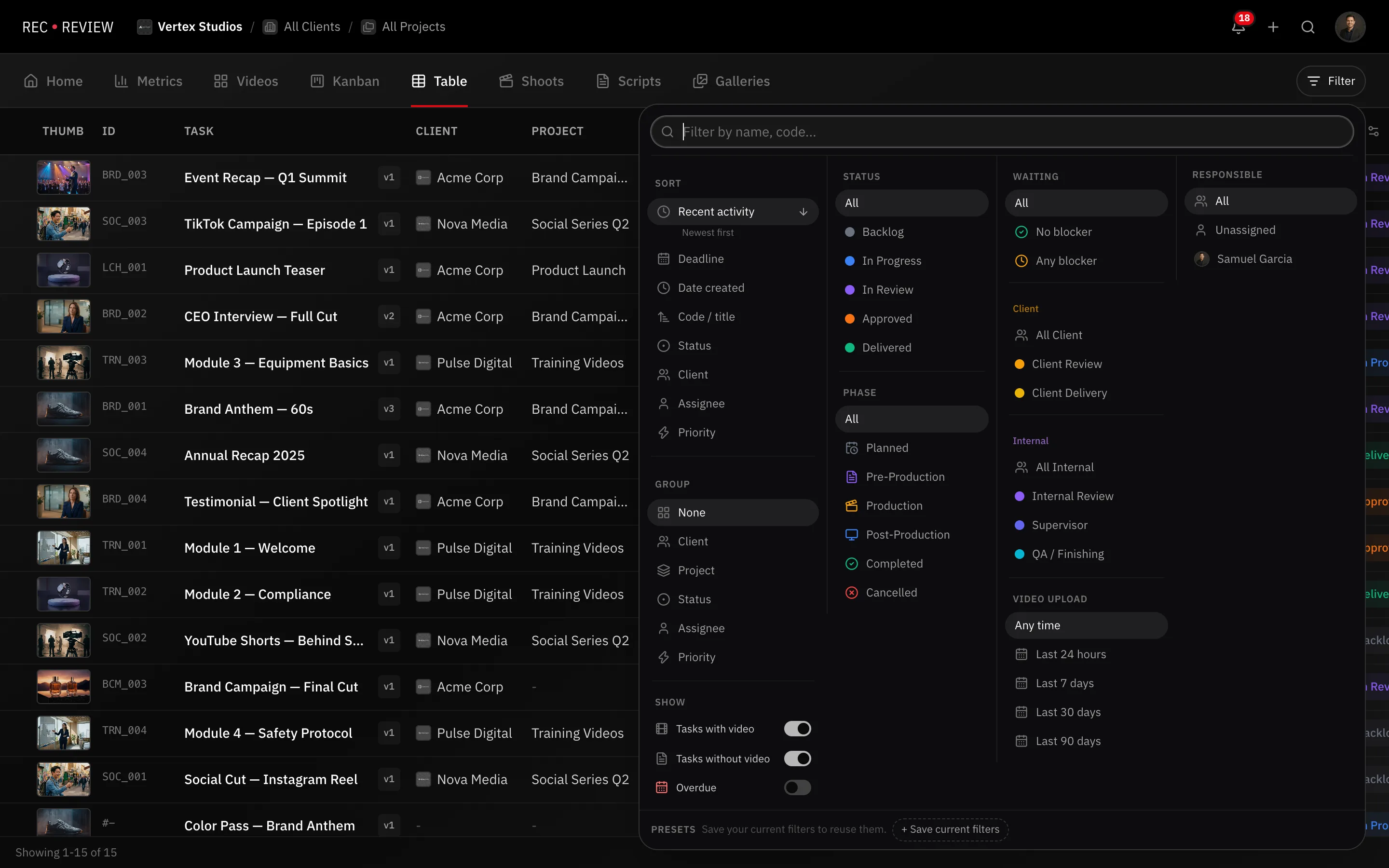
Tudo que você escolhe vira um chip em Filtros ativos. Clique no x do chip para tirar aquele, ou em Limpar todos os filtros para zerar. Os seletores de cliente e projeto no header filtram junto com o painel, e a caixa de busca restringe por título ou código de vídeo.
Ordenar
Em Ordenar, escolha o critério: Atividade recente, Prazo, Data de criação, Código / título, Status, Cliente, Responsável ou Prioridade. Clique de novo para inverter a direção — cada critério nomeia o próprio par, como Mais próximo primeiro e Mais distante primeiro para prazos.
A chave Entregues e cancelados vão para o fim tira o que já fechou do caminho.
Na visão Tabela você também clica no cabeçalho da coluna para ordenar por ela, inclusive colunas que o menu não lista, como Prazo interno, Número, Projeto e Fase.
Agrupar
A seção Agrupar muda conforme a visão:
- Kanban — Colunas por Status, Fase do Projeto ou Aguardando, mais Swimlanes por Responsável ou Prioridade.
- Tabela — agrupa as linhas por cliente, projeto, status, Responsável ou Prioridade.
- Vídeos — agrupa a grade por status.
Salvar um filtro como preset
- Monte os filtros, a ordenação e o agrupamento que você quer.
- No rodapé do painel Filtrar, clique em Salvar filtros atuais.
- Escreva um Nome do preset.
- Marque Incluir cliente/projeto atual se o preset também deve fixar o cliente e o projeto de agora.
- Aperte Enter. O preset vira um chip no rodapé do painel.
Clique no chip para aplicar, ou no x para excluir. Presets são pessoais: cada membro tem os seus, por workspace.
Dica: O último filtro, ordenação e agrupamento ficam guardados por workspace, então você volta exatamente de onde parou.
E agora
Para uma consulta pontual em tudo — inclusive no que foi falado dentro de um vídeo — use a busca global.
