Toda tarefa carrega duas datas. Entrega é o que você prometeu ao cliente. Prazo interno é a sua data — o buffer antes de a promessa vencer. Defina as duas quando a tarefa tem data de entrega real.
A data interna nunca chega ao cliente. Ela fica escondida no portal, nos links compartilhados e nos e-mails de entrega.
Definir as datas
- Abra a tarefa. Um painel abre à direita.
- Na seção Prazos, clique em Definir data sob Prazo interno e escolha a data.
- Clique em Definir data sob Entrega e escolha a data que o cliente vê.
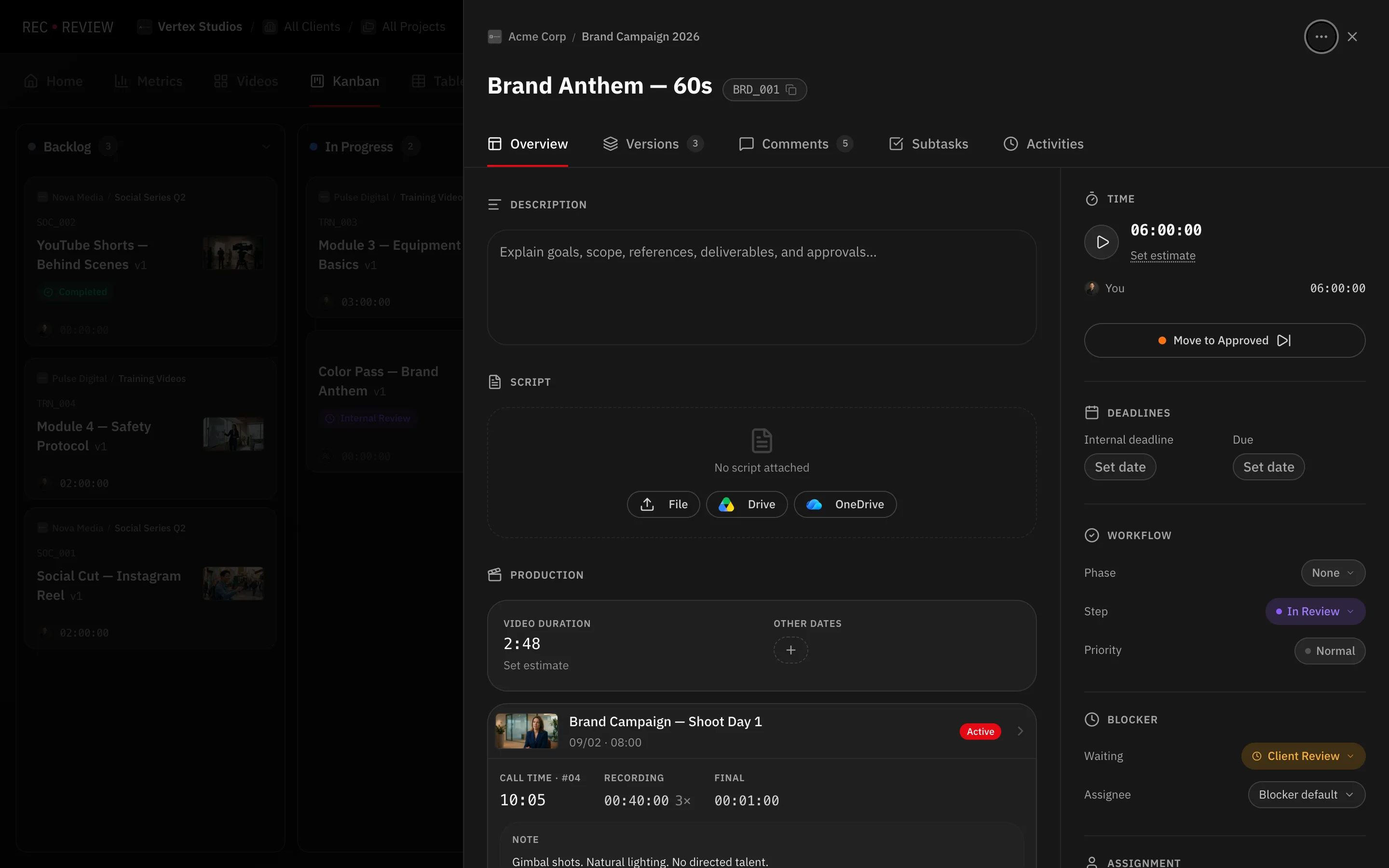
O prazo interno precisa cair na mesma data da entrega ou antes dela. O RecReview recusa o contrário.
Dá para definir as duas ao criar a tarefa, aplicá-las a uma seleção inteira pela barra de ações ou editá-las direto na visão Tabela.
O relógio pausa enquanto está com o cliente
Enquanto a tarefa carrega um bloqueio de cliente, o relógio do prazo interno para. Os dias que o cliente passa revisando não comem o seu buffer. O selo mostra Prazo pausado, e o relógio volta a contar quando o bloqueio sai.
A data de Entrega nunca se desloca sozinha. Só você pode mexer nela, na mão.
Ler a entrega prevista
Quando o cliente já tem histórico de revisão suficiente, o painel ganha a linha Entrega prevista. Ela junta a data em que a equipe deve terminar com o tempo que aquele cliente costuma levar para aprovar.
- Um ~ na frente indica estimativa com base em menos histórico.
- Âmbar significa que a projeção cai depois da data prometida.
- Verde significa que ainda sobra buffer.
Nota: Cliente sem histórico de revisão não ganha projeção. O RecReview prefere não mostrar nada a mostrar uma data confiante construída sobre nada.
Enxergar prazos escorregando
- Ligue Atrasadas em Mostrar, no painel Filtrar, para ver só o que está atrasado.
- Ordene qualquer visão por Prazo ou Prazo interno.
- A visão Home destaca tarefas paradas com o cliente. Passar o mouse na linha revela Enviar lembrete e Dispensar; para renegociar, abra a tarefa e mude a data.
- Métricas → Saúde dos prazos mostra a divisão do buffer (Buffer ok, Buffer consumindo, Buffer estourado) e quantas tarefas estão Com o cliente agora.
E agora
As regras de pausar e retomar vêm com todo preset de automação e são regras comuns, que você pode desligar — veja Como funcionam as automações.