A tarefa é uma entrega: com status, fase, prazos, comentários e versões de vídeo próprios. Crie tarefas antes de ter material — dá para montar o mês inteiro e anexar os vídeos depois.
Criar uma tarefa
Tudo o que você pode criar está atrás do botão +, no header.
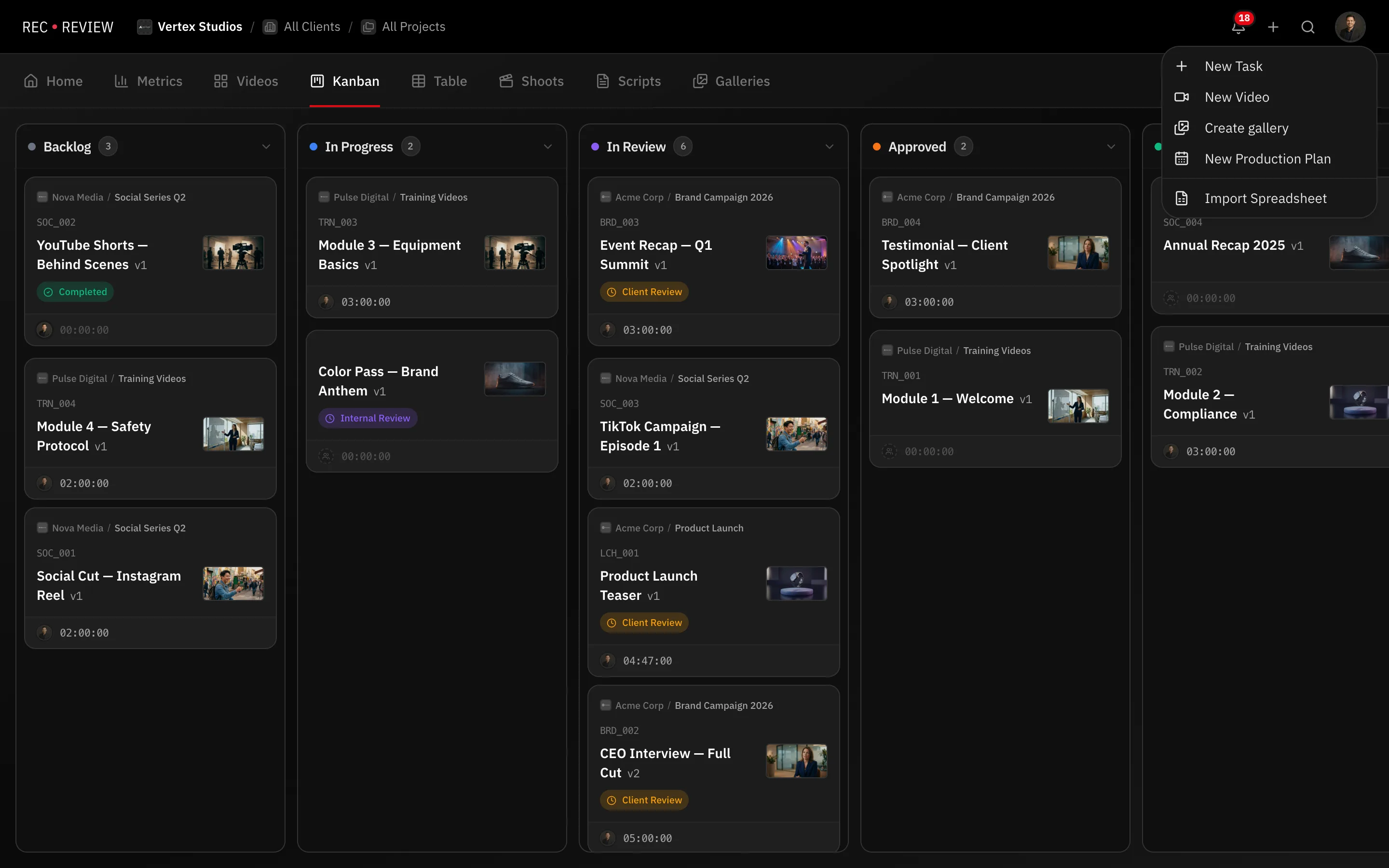
- Clique em + no header e escolha Nova Tarefa. O formulário abre.
- Escreva um Título. O resto é opcional.
- Em Organização, escolha Cliente e Projeto.
- Em Planejamento, defina Responsável, Prioridade, Prazo, Prazo interno e Horas estimadas.
- Em Workflow, defina a Fase inicial e um Bloqueio, se a tarefa já nasce esperando alguém.
- Clique em Criar Tarefa.
Na visão Tabela você também pode digitar na linha Nova tarefa…, no fim de um grupo. Isso cria uma tarefa só com título.
O código de vídeo
A tarefa ganha código de vídeo quando tem cliente e esse cliente tem Código Interno. O código é o código do cliente mais um número sequencial, tipo ACME_001. Os números correm por cliente e nunca são reaproveitados.
O código aparece no card, na tabela e na busca. É ele também que direciona os uploads: um arquivo chamado ACME_001_v2.mov entra como nova versão daquela tarefa em vez de duplicata.
Nota: Sem cliente, ou com um cliente sem Código Interno, não há código de vídeo. A tarefa funciona igual — só mostra o título no lugar.
Criar várias tarefas de uma vez
- Abra Nova Tarefa e clique em Criar várias de uma vez.
- Cole sua lista, um título por linha. O limite é 100.
- Clique em Revisar. Cada linha vira uma linha editável.
- Use Aplicar a todas para definir Cliente, Projeto, Responsáveis, Status, Fase, Aguardando, Prazo do cliente e Prazo interno de uma vez.
- Ajuste os títulos que precisarem e clique em Criar.
Toda tarefa criada assim segue as mesmas regras de uma avulsa. Códigos de vídeo e automações de Tarefa criada valem para todas.
E agora
Abra a tarefa para adicionar subtarefas ou iniciar o timer nela.