Los contactos son las personas del lado del cliente: quién recibe el correo de entrega, quién puede aprobar y quién aparece con su nombre en los comentarios del portal. Agrégalos antes de tu primera entrega, para que nada llegue a la bandeja de un desconocido.
Agrega un contacto
- En el encabezado de la app, abre el menú de clientes y haz clic en Administrar y luego en el nombre del cliente.
- Abre la pestaña Personas.
- Haz clic en Agregar contacto.
- Completa Correo electrónico. Es el único campo obligatorio. Agrega Nombre y Teléfono si los tienes.
- Elige un Rol: Gestor (aprueba, descarga) o Revisor (comenta, solicita cambios).
- Marca Contacto principal (recibe correos por defecto) para quien responde por el cliente.
- Haz clic en Agregar. El contacto aparece en la lista de inmediato.
Haz que los roles realmente limiten
Por defecto, los roles son solo etiquetas: todos los contactos registrados pueden aprobar y descargar. Activa la restricción cuando un cliente tenga personas que deberían comentar pero no dar el visto bueno.
- Abre el menú del avatar en la esquina superior derecha y haz clic en Configuración del espacio de trabajo.
- Ve a Portal del cliente.
- En Aprobación, activa Usar roles de contacto (gestor/revisor).
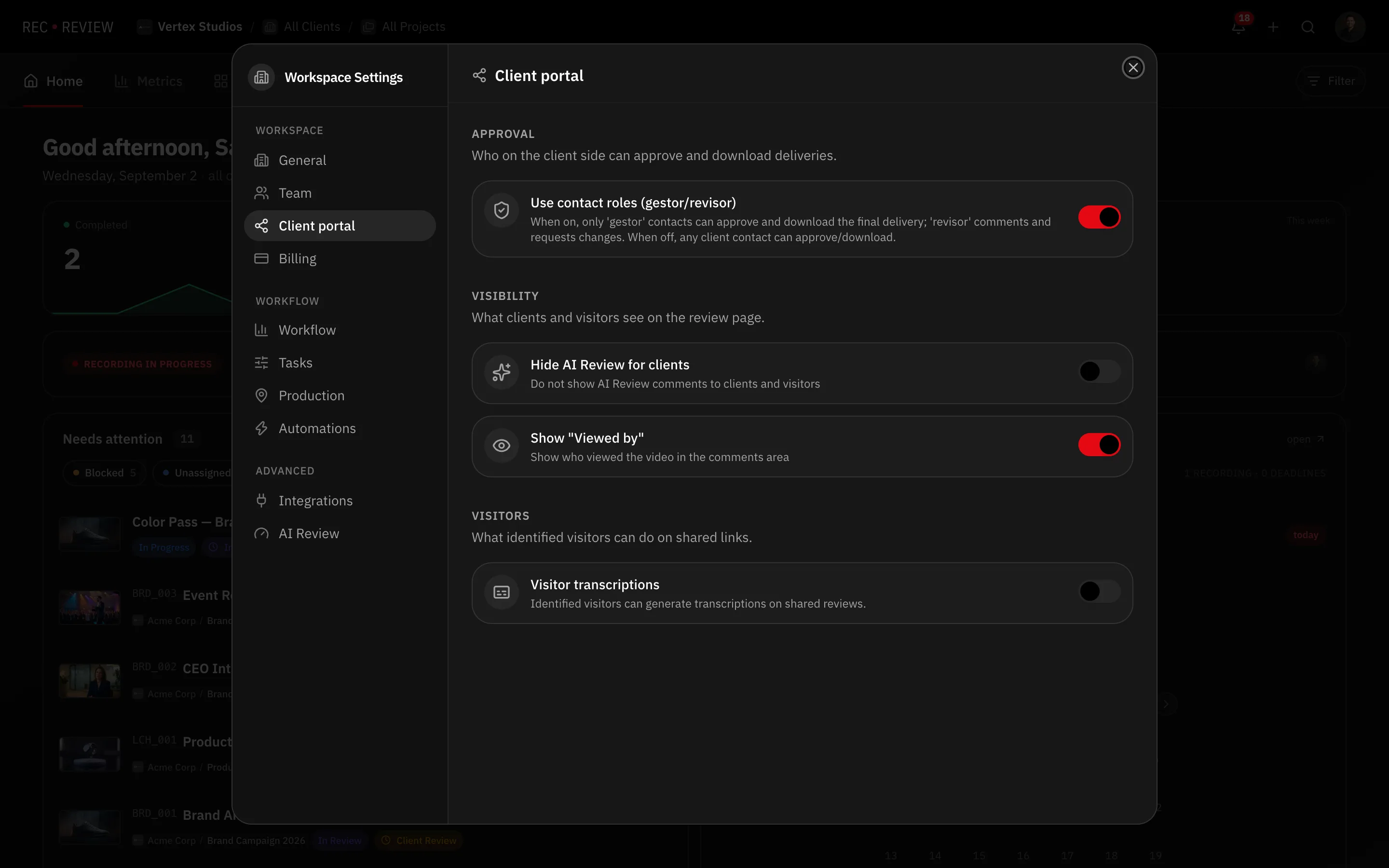
Con la opción activada, solo los contactos Gestor aprueban y descargan la entrega final. Los contactos Revisor comentan y solicitan cambios. Comentar, responder y solicitar cambios siguen abiertos para los dos roles en cualquier caso.
Contactos verificados
Un contacto pasa a Verificado la primera vez que demuestra que el correo es suyo: al escribir el código que le llegó o al iniciar sesión con Google o Microsoft. La verificación es lo que conecta la actividad del portal con esa persona y lo que habilita su perfil y sus preferencias de notificación.
La pestaña Personas muestra, por contacto: Materiales vistos, Visitas al portal, Comentarios, Aprobaciones, Estado y Última vez visto. Haz clic en una fila para abrir el historial de actividad de ese contacto.
Idioma por contacto
Cada contacto elige el idioma del portal en su propio perfil, en Mi perfil → Idioma. Los correos siguen esa elección, así un productor de un país y un cliente de otro, en el mismo proyecto, leen cada uno en su idioma.
Siguiente paso
Aprende cómo inicia sesión tu cliente y qué correos recibe.