El portal tiene cuatro pestañas: Inicio, Entregas, Grabaciones y Métricas. Lee esto antes de enviar el enlace, para saber exactamente qué va a encontrar el cliente.
Todo en el portal pertenece a un solo cliente. Un contacto nunca ve el trabajo de otro cliente, y lo que es solo interno se queda en tu panel.
Inicio
La pestaña de entrada responde a “¿qué necesita de mí?”.
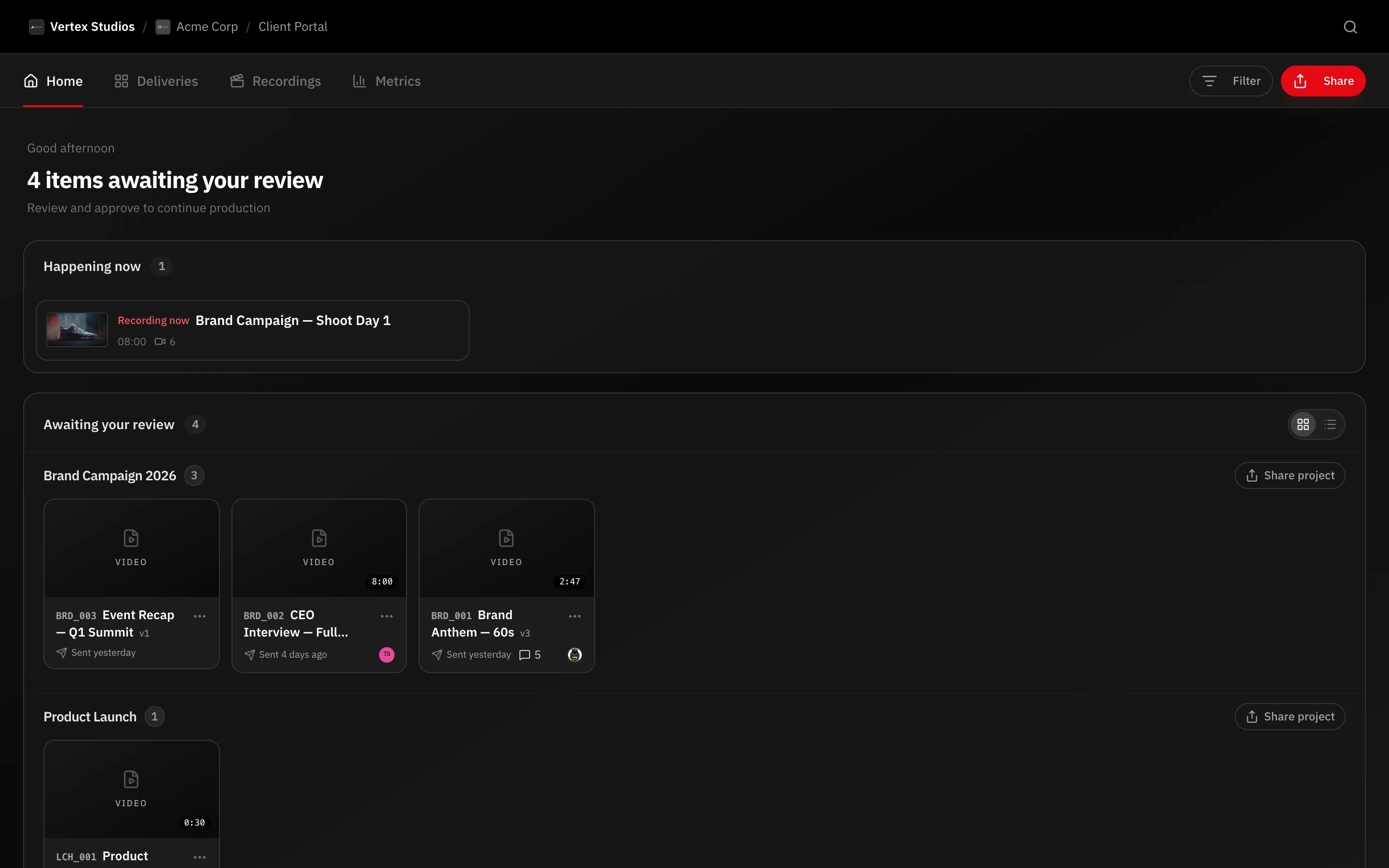
- Ahora mismo: una grabación en curso hoy.
- Esperando tu revisión: las entregas que esperan a este cliente, agrupadas por proyecto, cada una con un botón Revisar.
- Debajo, la actividad reciente, los próximos plazos y el avance de cada proyecto.
Cuando no hay nada pendiente, el encabezado dice Todo al día.
Entregas
Todos los videos, galerías de fotos, guiones y planes de producción compartidos con el cliente.
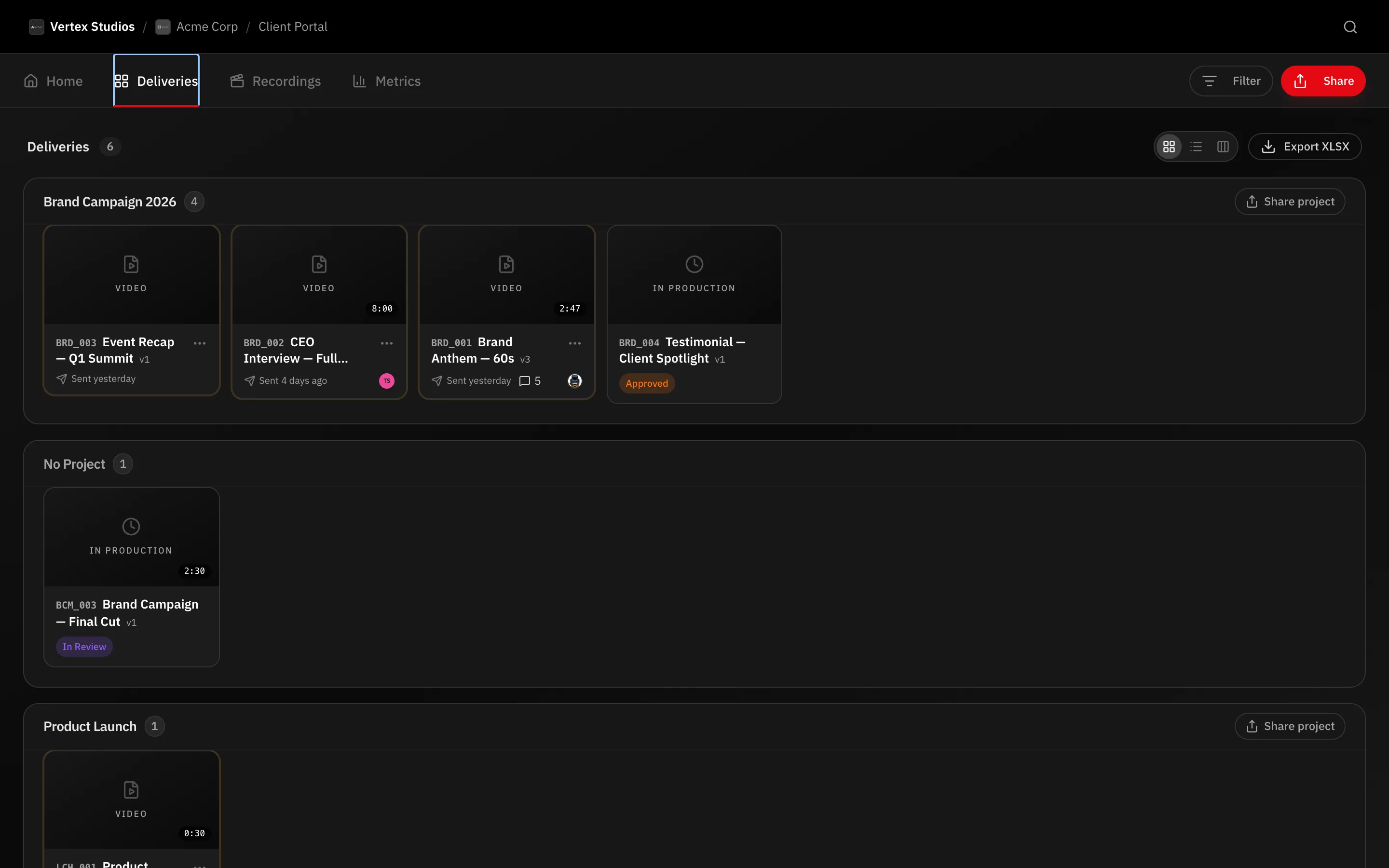
Tres botones de vista arriba a la derecha cambian la forma:
- Cuadrícula: tarjetas con miniatura, versión y estado.
- Tabla: columnas ordenables (Entrega, Proyecto, Estado, Fase, Versión, Fecha de entrega, Comentarios, Visto), que puedes redimensionar arrastrando el divisor.
- Tablero: las mismas entregas agrupadas en columnas.
Filtrar cubre proyecto, estado de revisión (Esperando revisión, Aprobado, Cambios solicitados), estado y fase. Exportar XLSX descarga la lista actual. Una insignia Nuevo marca una versión que el contacto todavía no abrió.
Grabaciones
Los días de grabación que vienen de tus planes de producción, los próximos primero y los pasados abajo. Al abrir un día se ve su cronograma; Plan completo abre el plan compartido.
Métricas
Números de solo lectura sobre la relación de trabajo: Entregas en el tiempo, minutos de video entregados, Tu tiempo promedio de revisión, Versiones hasta la aprobación y Aprobado en la primera versión.
Siempre disponible
- La campana muestra las notificaciones del portal: entregas nuevas, respuestas y menciones.
- El menú del avatar tiene Mi perfil y Cerrar sesión.
- Las entregas abren el reproductor de revisión completo, donde el cliente comenta con timecode, compara versiones y aprueba.
Nota: Para que los hallazgos del AI Review no lleguen a clientes ni visitantes, abre Configuración del espacio de trabajo → Portal del cliente y activa Ocultar AI Review para clientes.
Siguiente paso
Consulta cómo funcionan las aprobaciones y cómo se ve la revisión de una galería.
El cliente tiene su propio recorrido por las mismas pantallas: Para tus clientes. Envíalo junto con el primer enlace.