El almacenamiento se cuenta por espacio de trabajo, sumando todos sus videos. Creator incluye 500 GB, Pro 2 TB y Studio 5 TB. Revísalo antes de un proyecto grande, no en medio de una entrega.
Revisa tu uso
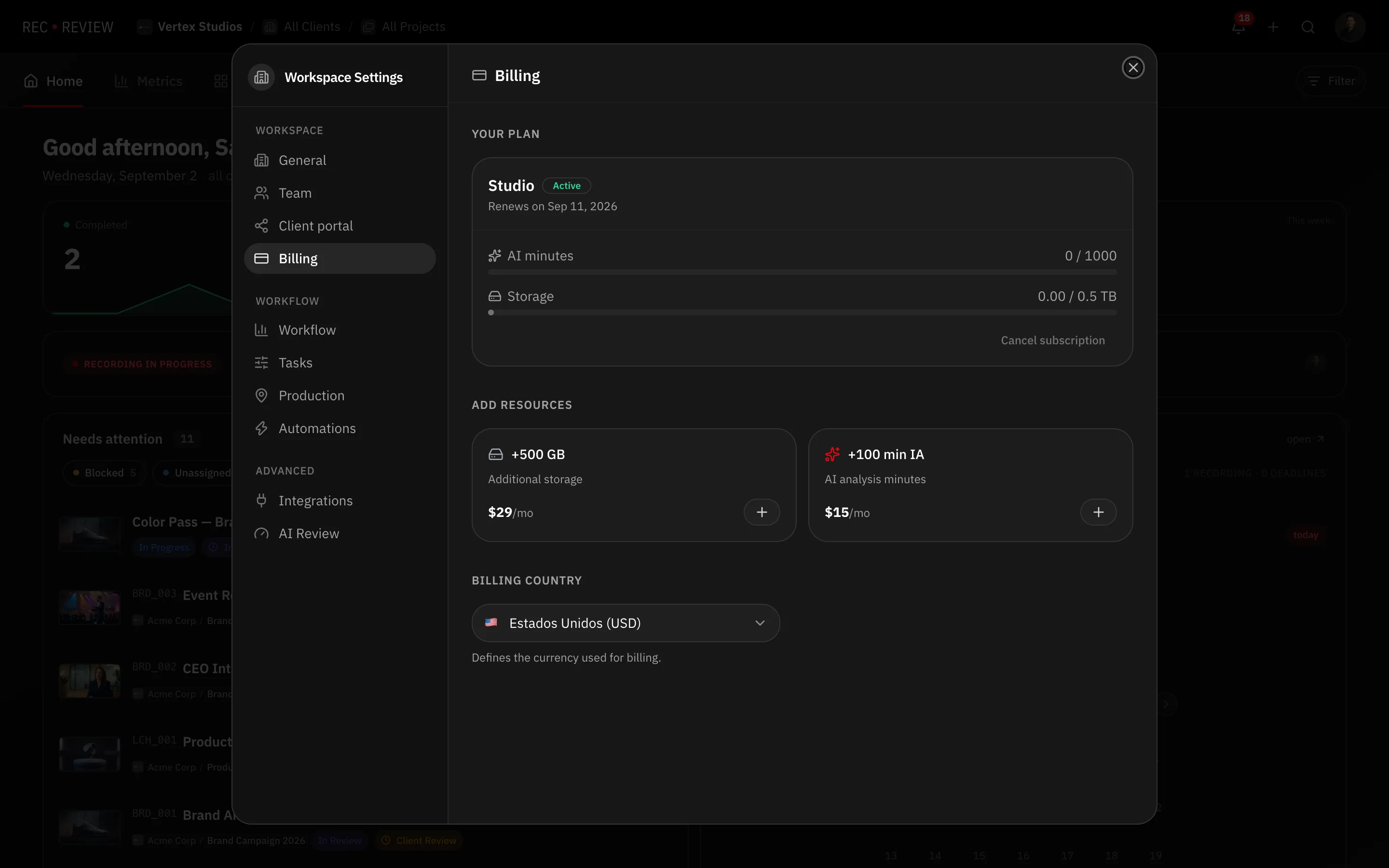
- Haz clic en tu avatar arriba a la derecha y elige Configuración del espacio de trabajo.
- Abre la pestaña Facturación.
La barra Almacenamiento muestra lo usado y el total. Se pone ámbar y luego roja a medida que te acercas al límite, así recibes un aviso antes de que falle una subida.
Tamaño máximo de un archivo
Aparte del total, un solo archivo no puede superar el tope de tu plan:
| Plan | Tamaño máximo de archivo |
|---|---|
| Creator | 2 GB |
| Pro | 5 GB |
| Studio | 10 GB |
Los archivos que superan el límite se rechazan antes de que empiece la subida, con un mensaje que explica por qué.
Cuando llegas al límite
La subida se rechaza con Límite de almacenamiento excedido, mostrando lo disponible y lo que necesita el archivo. Tres salidas:
- Elimina lo que ya no necesitas. Quitar un video libera su espacio de inmediato.
- Compra el complemento de almacenamiento. En la pestaña Facturación, en Agregar recursos, presiona + en +500 GB ($29/mes). Los complementos se suman.
- Cámbiate a un plan mayor. Consulta planes y precios.
Atención: Eliminar un video elimina con él sus versiones, comentarios e informe de IA. Si solo quieres recuperar el espacio, descarga primero el archivo original.
Subidas bloqueadas por otro motivo
Si la barra de almacenamiento está lejos de llenarse y las subidas siguen rechazándose, la causa es la facturación y no el espacio: una prueba vencida o una suscripción marcada como cancelada o impaga. La pestaña Facturación dice cuál es. Consulta mejorar, bajar de plan o cancelar.