Una automatización es una regla: cuando se activa este disparador, y se cumplen las condiciones opcionales, ejecuta estas acciones. Crea una cada vez que te descubras haciendo los mismos tres clics después de cada subida o cada aprobación.
Antes de empezar
Las automatizaciones se definen por espacio de trabajo, y solo los administradores y propietarios pueden editarlas.
Crea una automatización
- Abre el menú del avatar, arriba a la derecha, y haz clic en Configuración del espacio de trabajo.
- Ve a Automatizaciones. Tus reglas aparecen por categoría, cada una con un interruptor de activar/desactivar.
- Haz clic en Nueva automatización.
- Dale un Nombre y, si quieres, una Descripción.
- Elige el Disparador (cuándo se ejecuta).
- Agrega Condiciones (opcional) para restringir cuándo se ejecuta.
- En Acciones (qué hacer), haz clic en Agregar acción y configura cada una.
- Haz clic en Crear. La regla aparece en la lista, activa.
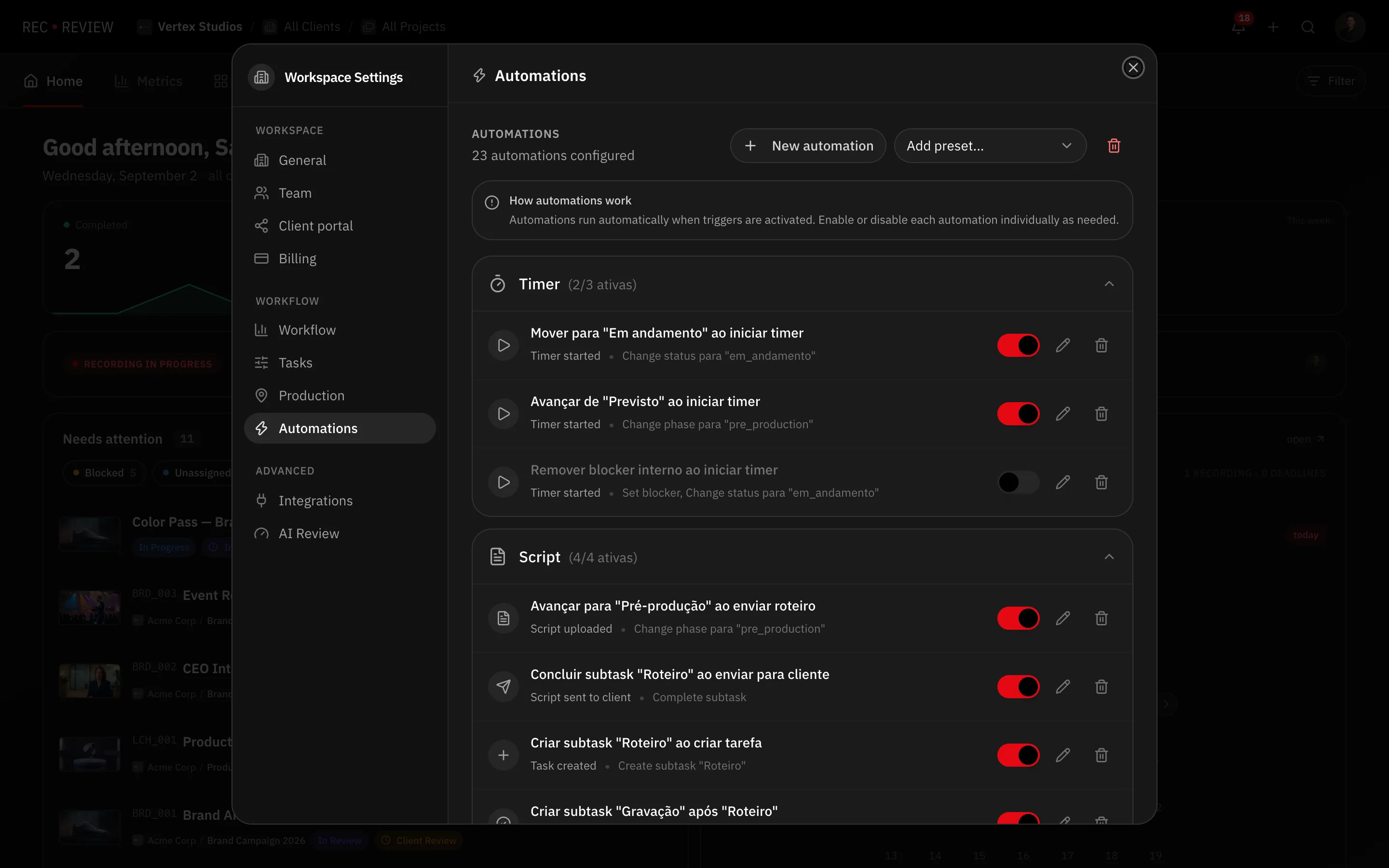
Cada automatización tiene un interruptor Activa, así puedes desactivar una regla sin eliminarla.
Disparadores
Temporizador iniciado, Temporizador detenido, Tarea creada, Subtarea completada, Video subido, Guion subido, Guion enviado al cliente, Video agregado al plan, Video completado en el plan, Estado cambiado, Fase cambiada, Bloqueo agregado, Bloqueo quitado, Comentario agregado, Estado de revisión cambiado.
Algunos disparadores tienen opciones extra. Una regla de Bloqueo agregado puede activarse solo para la categoría del cliente o solo para la interna. Una regla de Subtarea completada puede vigilar el título de una subtarea específica.
Acciones
El editor ofrece diez: Cambiar estado, Cambiar fase, Definir bloqueo, Cambiar estado de revisión, Crear subtarea, Completar subtarea, Enviar correo, Enviar notificación, Disparar webhook y Activar uso compartido del video.
Existen tres más que no están en esa lista: Pausar plazo, Reanudar plazo y Extender plazo. Llegan con los presets como reglas listas, que puedes desactivar pero no volver a crear a mano.
Una automatización puede ejecutar varias acciones en orden. Así es como las reglas incluidas mueven una tarea a En revisión, la marcan como pendiente de revisión y comparten el video en un solo paso.
Condiciones
Las condiciones miran la tarea antes de actuar: su estado o fase actual, si tiene un bloqueo y de qué categoría, si tiene fecha de entrega, si está atrasada o si tiene responsable.
Comportamientos incluidos
Por encima de tus reglas hay una sección Automatizaciones incluidas. Son interruptores, no reglas editables: Estado de revisión automático, Pasar a en curso al iniciar el temporizador, Salir de la fase planificado al iniciar el temporizador y Quitar bloqueo interno al iniciar el temporizador.
Consejo: No armes un flujo de trabajo desde cero. Aplica un preset y luego edita o desactiva las reglas que crea.
Siguientes pasos
Compara los cuatro presets y mira qué reglas agrega cada uno; consulta Elige un preset de automatizaciones.