Cada tarea tiene dos fechas. Entrega es lo que le prometiste al cliente. Plazo interno es tu propia fecha: el margen antes de que venza la promesa. Define las dos cuando una tarea tiene una fecha de entrega real.
La fecha interna nunca llega al cliente. Queda oculta en el portal, en los enlaces compartidos y en los correos de entrega.
Define las fechas
- Abre la tarea. Se abre un panel a la derecha.
- En la sección Plazos, haz clic en Definir fecha debajo de Plazo interno y elige una fecha.
- Haz clic en Definir fecha debajo de Entrega y elige la fecha para el cliente.
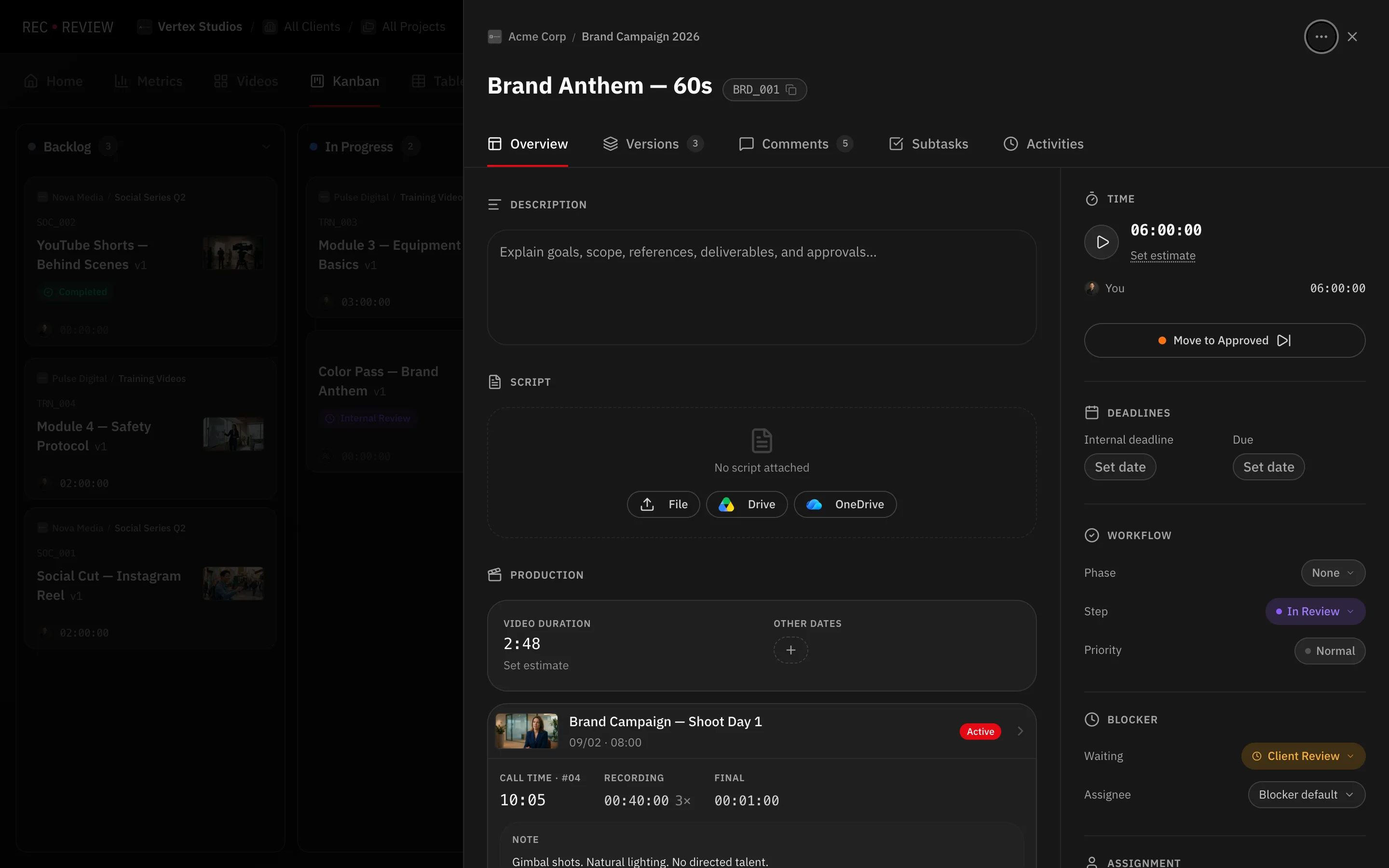
El plazo interno tiene que caer el mismo día o antes que la fecha de entrega. RecReview rechaza lo contrario.
También puedes definir ambas al crear una tarea, aplicarlas a toda una selección desde la barra de acciones o editarlas directamente en la vista Tabla.
El reloj se pausa mientras lo tiene el cliente
Mientras una tarea tiene un bloqueo del cliente, el reloj del plazo interno se detiene. Los días que el cliente pasa revisando no se comen tu margen. La etiqueta dice Plazo en pausa, y el reloj se reanuda cuando se quita el bloqueo.
La fecha de Entrega nunca se mueve sola. Solo tú puedes moverla, a mano.
Lee la entrega proyectada
Cuando el cliente tiene suficiente historial de revisión, el panel agrega una fila Entrega proyectada. Combina la fecha en que tu equipo debería terminar con lo que ese cliente suele tardar en aprobar.
- Una ~ adelante significa que la estimación se basa en menos historial.
- Ámbar significa que la proyección cae después de la fecha prometida.
- Verde significa que todavía tienes margen.
Nota: Un cliente sin historial de revisión no recibe proyección. RecReview prefiere no mostrar nada antes que una fecha segura construida sin datos.
Detecta los plazos que se están atrasando
- Activa Atrasadas en Mostrar, dentro del panel Filtro, para ver solo las tareas atrasadas.
- Ordena cualquier vista por Plazo o Plazo interno.
- La vista Inicio destaca las tareas detenidas con el cliente. Al pasar el cursor por la fila aparecen Enviar recordatorio y Descartar; para renegociar, abre la tarea y cambia la fecha.
- Métricas → Salud de los plazos muestra el margen entre el plazo interno y el final (Con margen, Margen agotándose, Sin margen) y cuántas tareas están Con el cliente ahora.
Siguientes pasos
Las reglas de pausa y reanudación vienen con todos los presets de automatización y son reglas comunes que puedes desactivar; consulta Cómo funcionan las automatizaciones.