Una tarea es un entregable: su propio estado, fase, plazos, comentarios y versiones de video. Crea las tareas antes de tener material grabado: puedes planificar todo el mes y vincular los videos después.
Crea una tarea
Todo lo que puedes crear está detrás del botón + del encabezado.
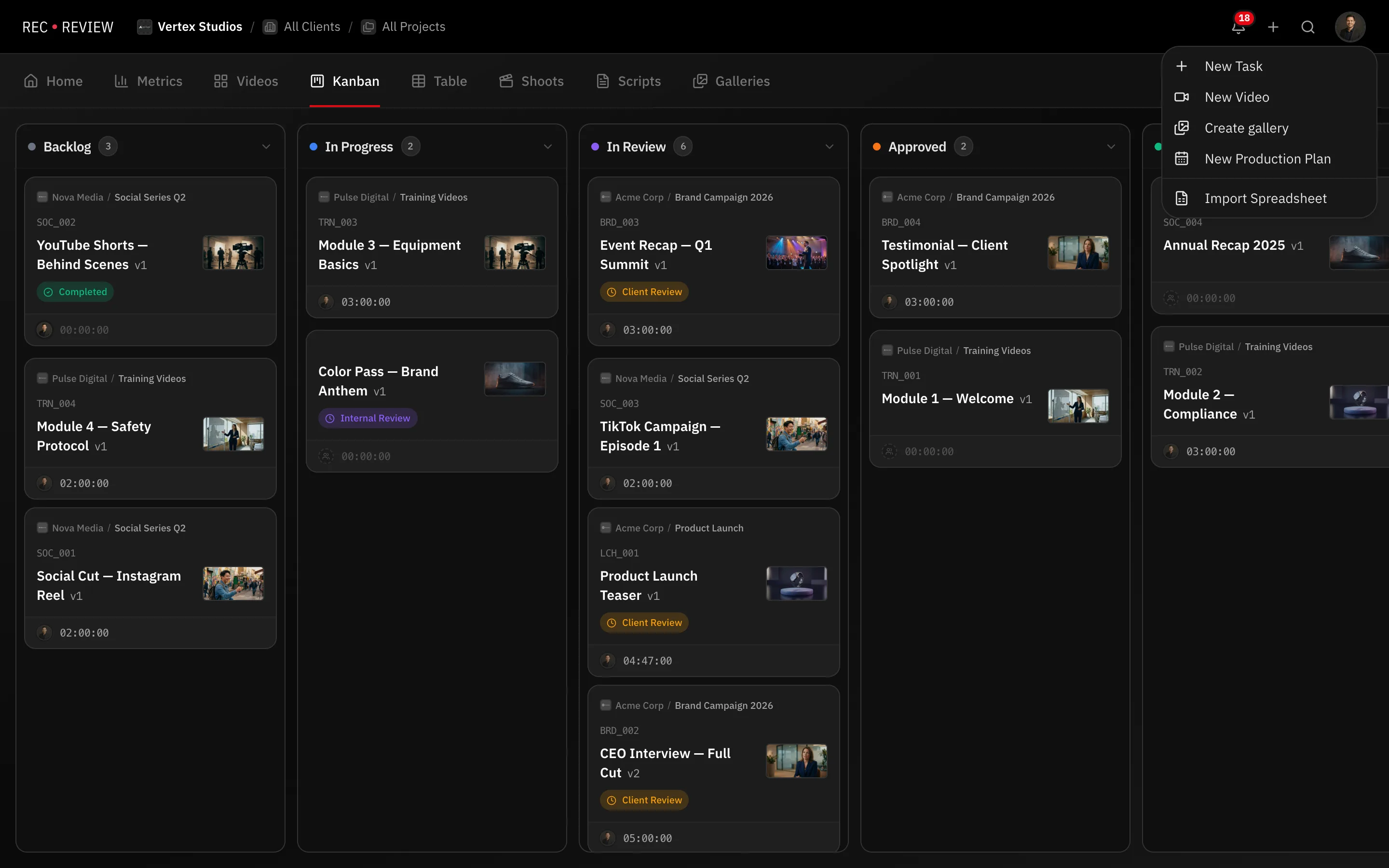
- Haz clic en + en el encabezado y elige Nueva tarea. Se abre el formulario de tarea.
- Escribe un Título. Todo lo demás es opcional.
- En Organización, elige un Cliente y un Proyecto.
- En Planificación, define el Responsable, la Prioridad, la Fecha de entrega, el Plazo interno y las Horas estimadas.
- En Flujo de trabajo, define la Fase inicial y un Bloqueo si la tarea ya está esperando a alguien.
- Haz clic en Crear tarea.
En la vista Tabla también puedes escribir en la fila Nueva tarea… al final de un grupo. Eso crea una tarea solo con título.
El código de video
Una tarea recibe un código de video cuando tiene un cliente y ese cliente tiene un Código interno. El código es el código del cliente más un número secuencial, como ACME_001. Los números son por cliente y nunca se reutilizan.
El código aparece en la tarjeta, en la tabla y en la búsqueda. También es lo que dirige las subidas: un archivo llamado ACME_001_v2.mov se convierte en una nueva versión de esa tarea en lugar de un duplicado.
Nota: Sin cliente, o con un cliente sin Código interno, no hay código de video. La tarea funciona igual; simplemente muestra un título.
Crea varias tareas a la vez
- Abre Nueva tarea y haz clic en Crear varias a la vez.
- Pega tu lista, un título por línea. El límite es 100.
- Haz clic en Revisar. Cada línea se convierte en una fila que puedes editar.
- Usa Aplicar a todas para definir Cliente, Proyecto, Responsables, Estado, Fase, Esperando a, Fecha de entrega y Plazo interno en todas las filas de una vez.
- Corrige títulos individuales si hace falta y haz clic en Crear.
Cada tarea creada así sigue las mismas reglas que una sola. Los códigos de video y las automatizaciones de Tarea creada se aplican a todas.
Siguientes pasos
Abre la tarea para agregar subtareas, o inicia el temporizador en ella.