Un bloqueo registra quién está frenando una tarea. Define uno cada vez que el trabajo se detiene por otra persona, para que el tablero muestre dónde está la pelota en lugar de una tarjeta que simplemente no se mueve.
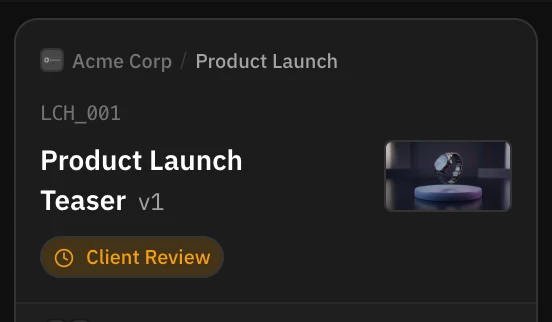
Cada bloqueo pertenece a una categoría, Cliente o Interno, y esa categoría es a lo que reacciona el resto del producto. Un espacio de trabajo nuevo empieza con cinco: Revisión del cliente e Insumo del cliente del lado del cliente, y Revisión interna, Supervisor y QA / Finalización del lado interno.
Define un bloqueo
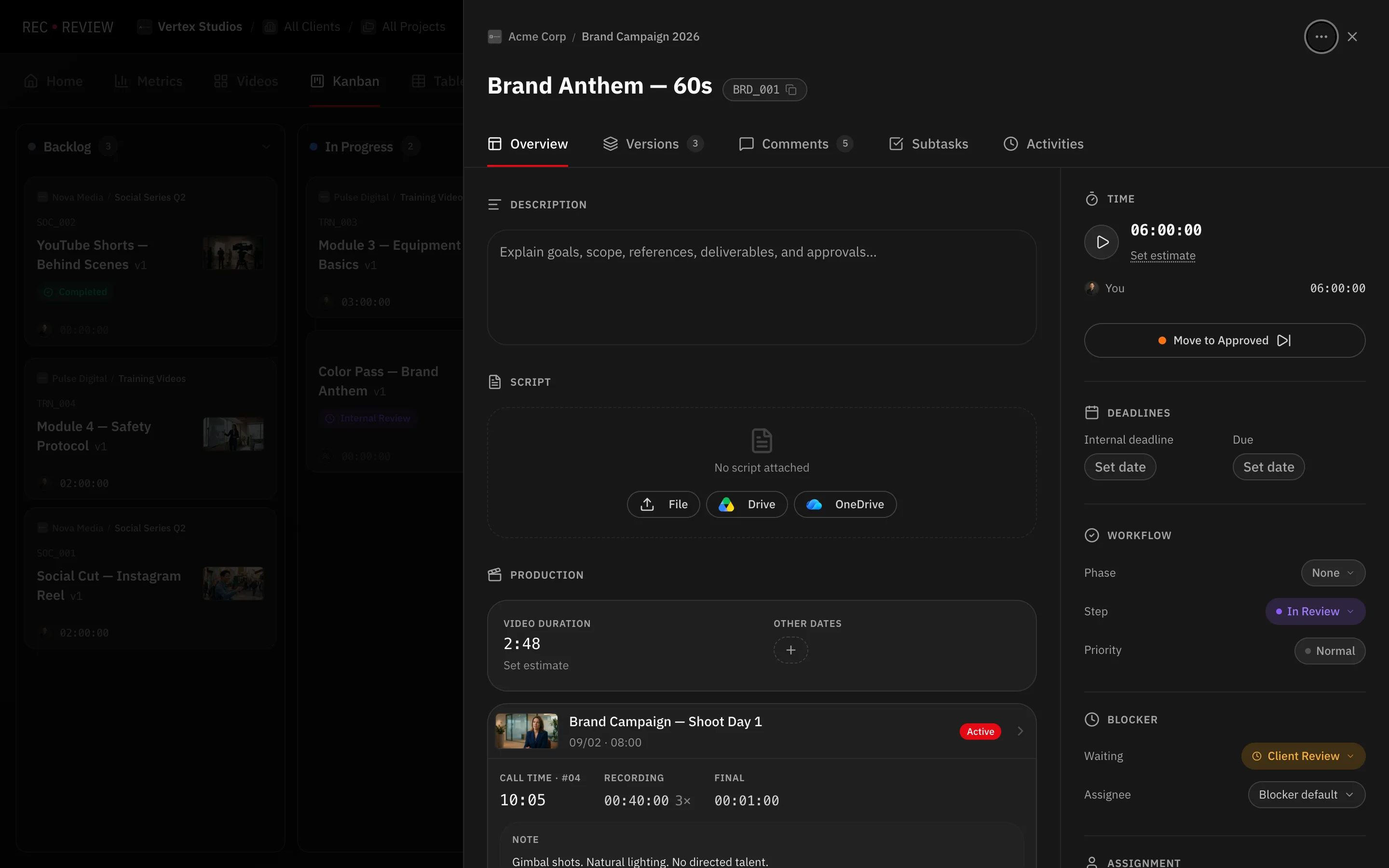
- Abre la tarea. Se abre un panel a la derecha.
- En la sección Bloqueo, abre Esperando.
- Elige el bloqueo.
- Define el Responsable debajo si una persona es dueña de la espera. Déjalo en Predeterminado del bloqueo para usar la persona predeterminada del propio bloqueo.
También puedes definirlo al crear la tarea, desde la barra de acciones después de seleccionar varias tareas, o agrupando las columnas del kanban por Esperando y arrastrando tarjetas.
Qué cambia cuando una tarea está bloqueada
- La tarjeta muestra el bloqueo como una etiqueta, y la tabla completa su columna Esperando.
- Con las automatizaciones predeterminadas activadas, un bloqueo del cliente mueve la tarea a En revisión, la marca como pendiente de revisión y comparte el video con el cliente. Un bloqueo interno solo la mueve a En revisión.
- El reloj del plazo interno se pausa mientras hay un bloqueo del cliente activo y se reanuda cuando se quita. La fecha que ve el cliente nunca se mueve.
- Quitar un bloqueo devuelve la tarea a Por iniciar.
- Los bloqueos marcados como visibles para el cliente aparecen a los clientes en el portal.
Agrega o edita un bloqueo
- Abre el menú del avatar y haz clic en Configuración del espacio de trabajo.
- Ve a Flujo de trabajo y luego a la pestaña Bloqueos.
- En Agregar bloqueo, escribe un Nombre y elige la Categoría: Cliente o Interno.
- Agrega un Responsable predeterminado y un Color si quieres, y haz clic en Agregar.
Tus bloqueos aparecen en Bloqueos del cliente y Bloqueos internos. Los conjuntos listos están en Presets.
Atención: Aplicar un preset de bloqueos reemplaza todos los bloqueos que ya tienes. Revisa la lista antes de aplicar uno.
Siguientes pasos
Los bloqueos y los plazos funcionan juntos; mira cómo se pausa el reloj mientras esperas al cliente en Define plazos del cliente e internos.