O XML leva os marcadores — os problemas apontados pela IA e os comentários — mas não a mídia. Você importa ao lado do material que já tem, e ele chega como uma sequência marcada.
Antes de começar: a exportação está nos planos pagos, e só depois que o vídeo termina de processar.
Exporte o arquivo certo
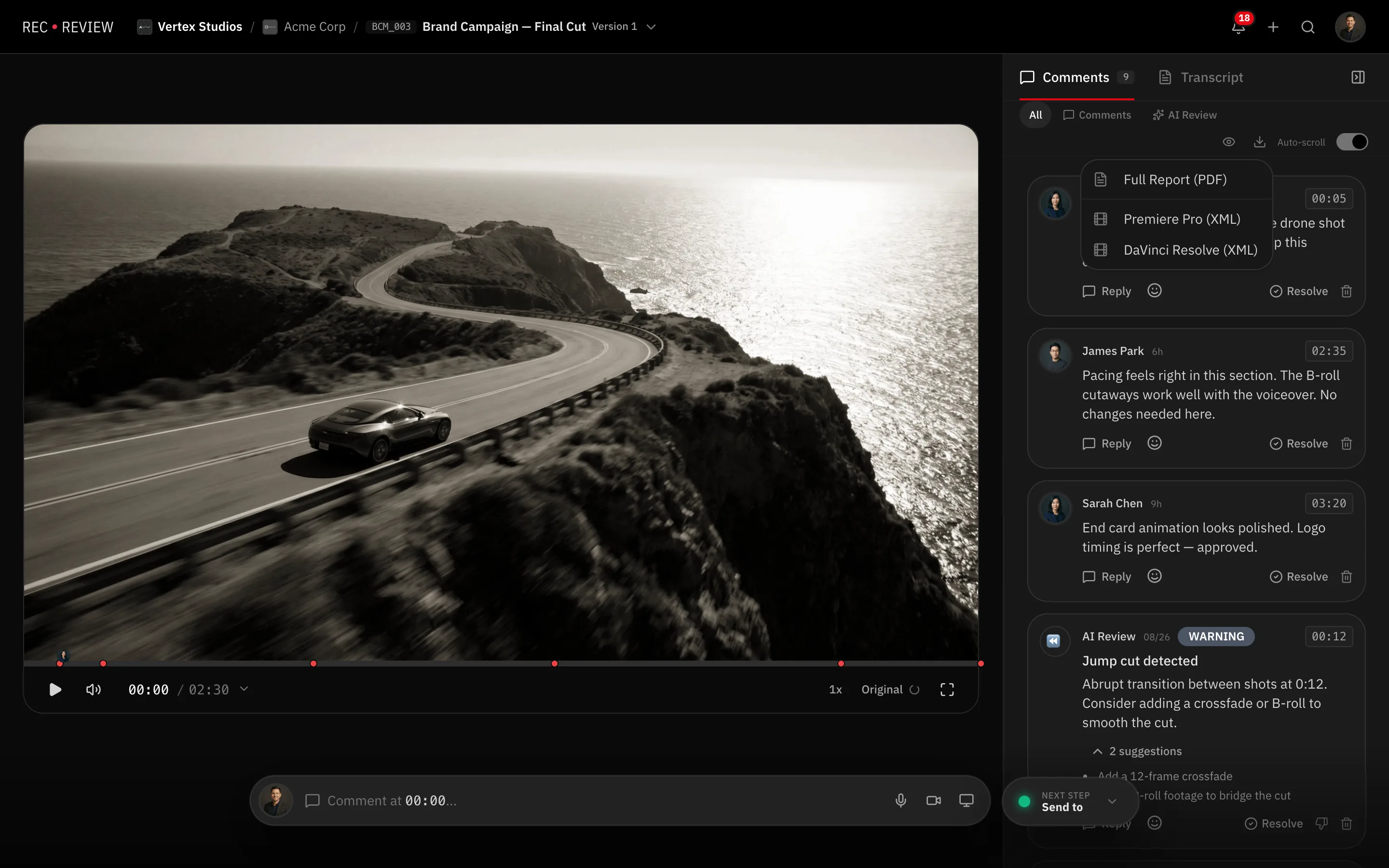
- Abra a página de review do vídeo e clique no ícone de download acima dos comentários.
- Escolha Premiere (XML) ou DaVinci Resolve (XML). São arquivos diferentes; o do Resolve não é o do Premiere renomeado.
O download vem nomeado pelo vídeo e pelo formato escolhido.
Importar
No Premiere, use Arquivo → Importar e selecione o .xml. Ele cria uma sequência com os marcadores.
No DaVinci Resolve, use Arquivo → Importar → Linha de Tempo e selecione o arquivo. O Resolve lê como timeline, não como projeto.
Depois relinke a mídia. O XML aponta para o arquivo de origem, então Premiere e Resolve perguntam onde ele está se o caminho mudou.
Quando a importação falha
Percorra nesta ordem:
- Arquivo errado para o programa. O XML do Premiere no Resolve, ou o contrário, falha ou não produz nada aproveitável. Exporte de novo com a opção certa.
- O arquivo foi renomeado ou editado. Abra num editor de texto só para olhar, nunca para salvar. Uma reformatação bem-intencionada quebra o arquivo.
- O frame rate não bate. A exportação do Resolve monta os tempos em cima do frame rate do vídeo que você subiu. Se o seu projeto roda em outra taxa, cada marcador cai no ponto errado da linha de tempo, mesmo com a importação dando certo. Alinhe o projeto com a fonte.
- A sincronização em nuvem estragou o arquivo. Baixe de novo, direto numa pasta local, em vez de importar de um diretório que sincroniza.
- Seu editor está desatualizado. Atualize para uma versão atual antes de culpar o arquivo.
Dica: se os marcadores entram nas posições certas mas não são os que você esperava, veja quem podia enxergá-los. Comentários privados só são exportados para quem tem permissão de ver, então uma exportação feita por outra pessoa pode legitimamente ter menos marcadores.
Se você só precisa ler as anotações
Não precisa passar pelo editor. A exportação Relatório Completo (PDF) entrega os mesmos problemas e comentários como documento, e as transcrições saem à parte em SRT, VTT, TXT ou JSON.
Se a importação continuar falhando, mande o arquivo exportado junto com o programa e a versão — veja Falar com o suporte.