El almacenamiento se revisa antes de que empiece una subida, no después. Cuando un espacio de trabajo está en su límite, la subida se rechaza de inmediato: nunca esperas una transferencia que iba a fallar.
Qué ves
El diálogo Se alcanzó el límite de almacenamiento muestra tu uso y tres caminos:
- Mejorar plan: pasa a un plan con más espacio.
- Agregar almacenamiento (+500GB): conserva tu plan y compra espacio extra.
- Cancelar subida: resuélvelo más tarde.
También te recuerda: También puedes liberar espacio eliminando videos antiguos de tu biblioteca.
Revisa cómo estás
- Haz clic en tu avatar, arriba a la derecha, y elige Configuración del espacio de trabajo.
- Abre la pestaña Facturación.
Almacenamiento muestra cuánto de tu límite ya se usó, con Minutos de IA al lado. La barra cambia de color a medida que te acercas al límite.
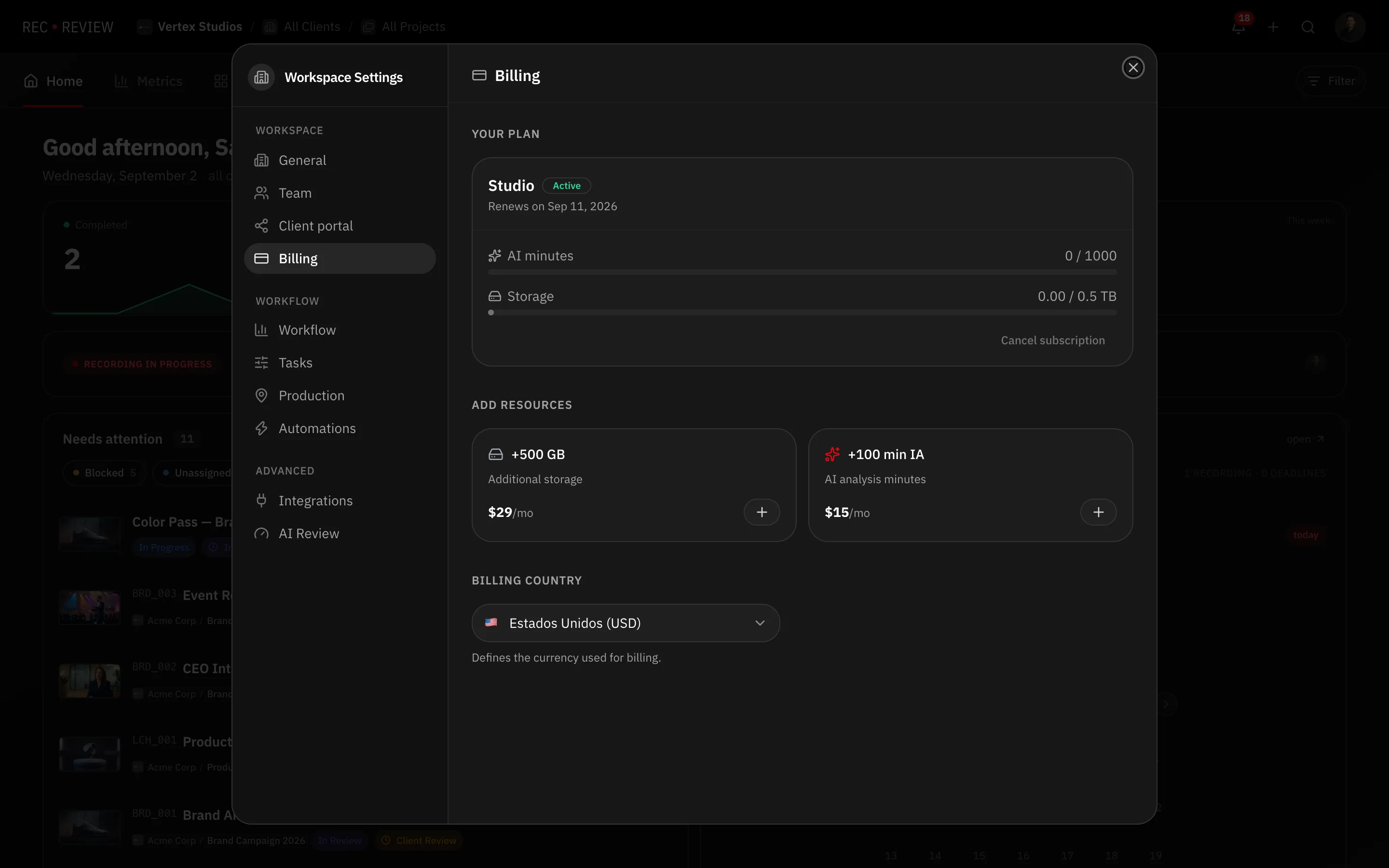
Los límites por plan son 500 GB en Creator, 2 TB en Pro y 5 TB en Studio. La prueba gratuita usa los límites de Studio.
Nota: No hay un correo de aviso antes de llegar al límite. La pestaña Facturación es el único lugar donde puedes verlo venir, así que revísala al empezar un proyecto grande y no en medio de una entrega.
Libera espacio
Lo que llena un espacio de trabajo son los archivos de video, no los comentarios ni las miniaturas. En la práctica:
- Elimina versiones antiguas de videos terminados, donde el corte aprobado es el único que alguien necesita.
- Elimina subidas de prueba y duplicados: la segunda exportación que nadie vio.
- Recorre los proyectos terminados en lugar de lo último que tocaste.
Eliminar un video borra su archivo. Asegúrate de que el cliente tenga su entrega, o de que el original esté en tu propio archivo, antes de borrarlo.
O agrega espacio
Si realmente necesitas toda la biblioteca, compra almacenamiento en lugar de eliminar trabajo. En la pestaña Facturación, Agregar recursos ofrece Almacenamiento adicional como un complemento que se suma a tu plan.
Si aparece el mensaje y no estás lleno
Otras dos situaciones bloquean las subidas con una pantalla parecida:
- Terminó el período de prueba: la prueba gratuita de 15 días terminó. Los videos y datos existentes están a salvo; suscríbete para seguir trabajando.
- Una suscripción inactiva, después de que falló un pago. Actualizar el método de pago reactiva las subidas.
Ninguna de las dos es un problema de almacenamiento, y ninguna elimina nada.