El XML lleva los marcadores (los problemas de la IA y los comentarios), pero no el material. Lo importas junto al material que ya tienes y llega como una secuencia con marcas.
Antes de empezar: la exportación está disponible en los planes pagos, y solo cuando el video terminó de procesarse.
Exporta el correcto
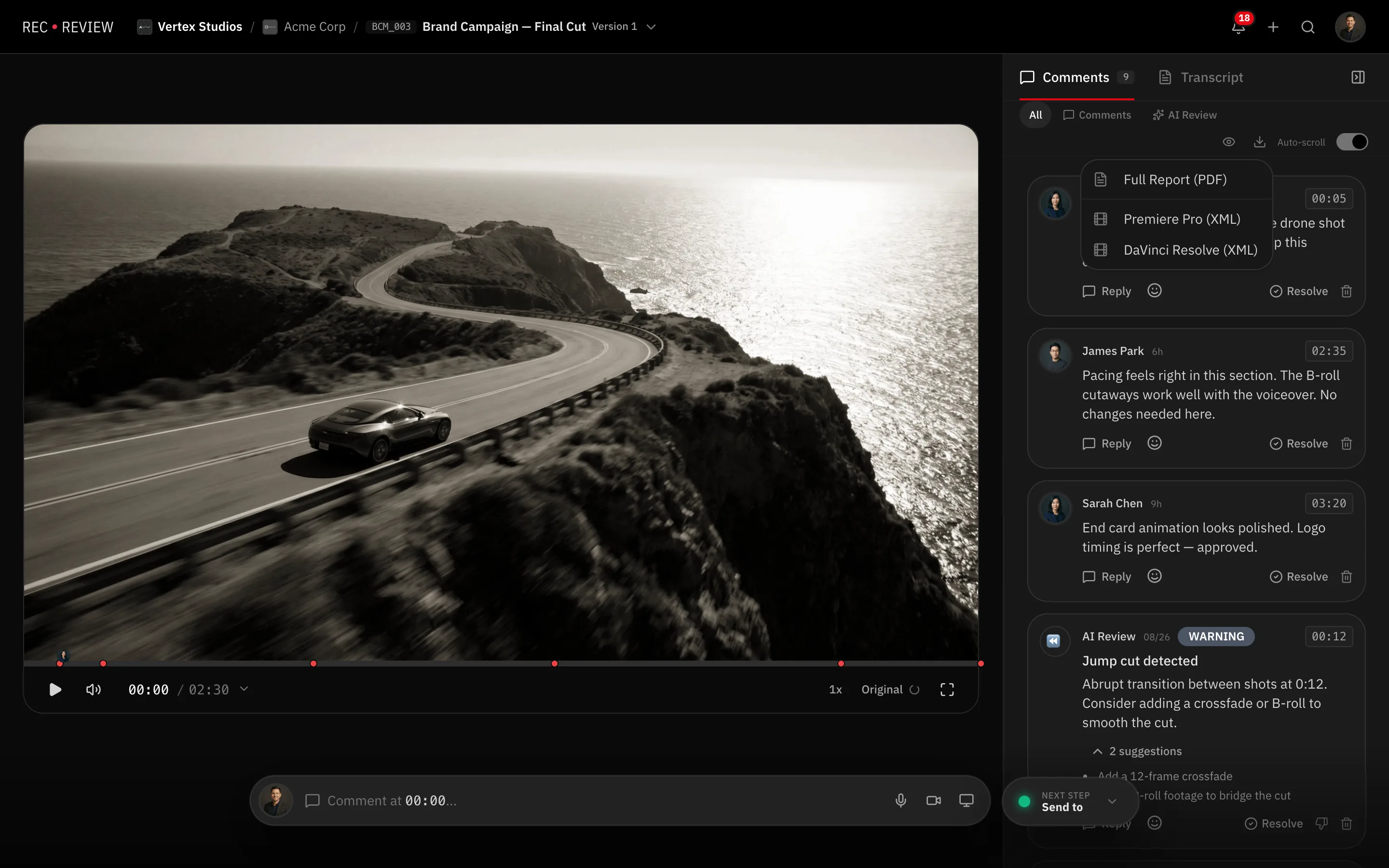
- Abre la página de revisión del video y haz clic en el ícono de descarga sobre los comentarios.
- Elige Premiere (XML) o DaVinci Resolve (XML). Son archivos distintos; el de Resolve no es un archivo de Premiere renombrado.
La descarga lleva el nombre del video y del formato que elegiste.
Impórtalo
En Premiere, usa File → Import y selecciona el .xml. Crea una secuencia con los marcadores.
En DaVinci Resolve, usa File → Import → Timeline y selecciona el archivo. Resolve lo lee como una línea de tiempo, no como un proyecto.
Después vuelve a vincular el material. El XML apunta a tu archivo de origen, así que Premiere y Resolve te preguntan dónde está si la ruta cambió.
Cuando la importación falla
Revisa esto en orden:
- Archivo equivocado para la aplicación. El XML de Premiere en Resolve, o al revés, falla o no produce nada útil. Vuelve a exportar con la opción correcta.
- El archivo se renombró o se editó. Ábrelo en un editor de texto solo para mirar, nunca para guardar. Un reformateo bien intencionado lo rompe.
- La frecuencia de fotogramas no coincide. La exportación para Resolve arma sus tiempos según la frecuencia de fotogramas del video que subiste. Si tu proyecto usa otra frecuencia, cada marcador cae en el punto equivocado de la línea de tiempo, aunque la importación funcione. Ajusta el proyecto al origen.
- La sincronización en la nube lo dañó. Descárgalo de nuevo, directo a una carpeta local, en lugar de importarlo desde una carpeta que se sincroniza.
- Tu software de edición es antiguo. Actualízalo a una versión actual antes de suponer que el archivo está mal.
Consejo: Si los marcadores se importan en las posiciones correctas pero esperabas otros, revisa quién podía verlos. Los comentarios privados solo se exportan para quienes tienen permiso de verlos, así que una exportación hecha por otro usuario puede contener legítimamente menos marcadores.
Si solo necesitas leer las notas
No tienes que pasar por tu software de edición. La exportación Reporte completo (PDF) te da los mismos problemas y comentarios como documento, y las transcripciones se exportan aparte como SRT, VTT, TXT o JSON.
Si la importación sigue fallando, envíanos el archivo exportado junto con tu aplicación y su versión; consulta Contacta a soporte.